




В наличии: на складе
Insta360 Link 2C Pro: ваш рабочий кадр
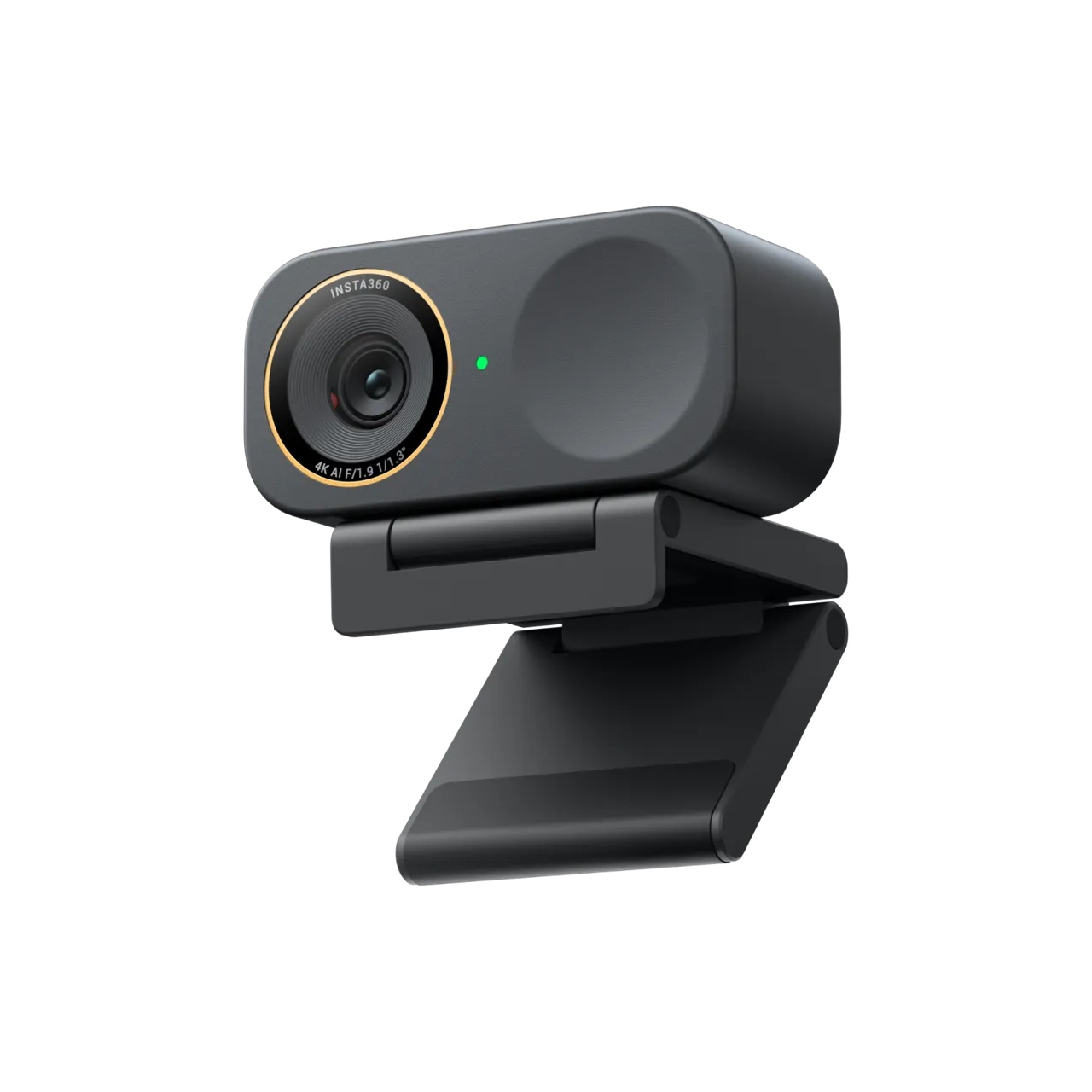
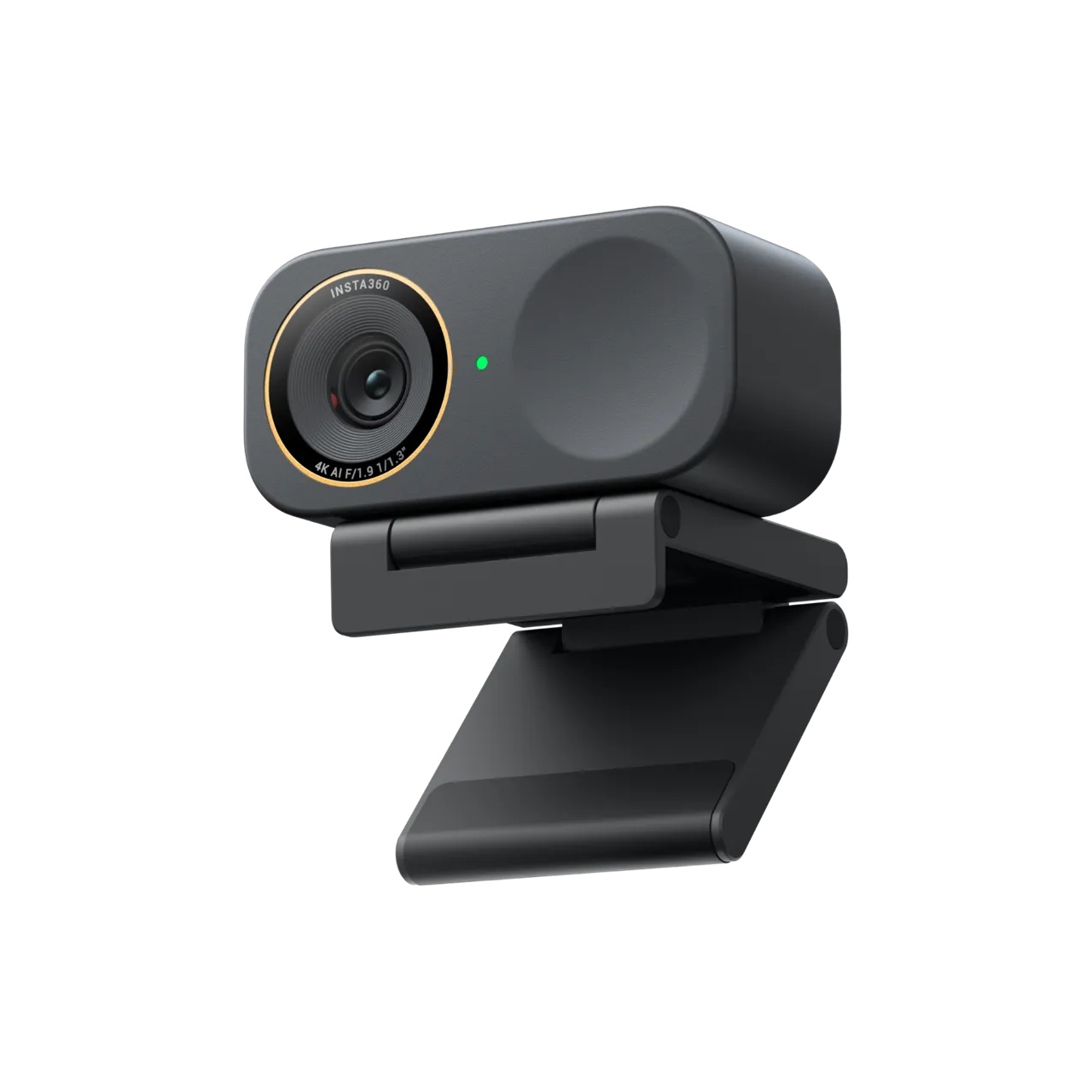
Link 2C Pro — внешняя 4K-веб-камера для видеовстреч, онлайн-обучения и записи на компьютере. Компактный корпус с фиксированным объективом удобно разместить на мониторе для постоянного рабочего ракурса.
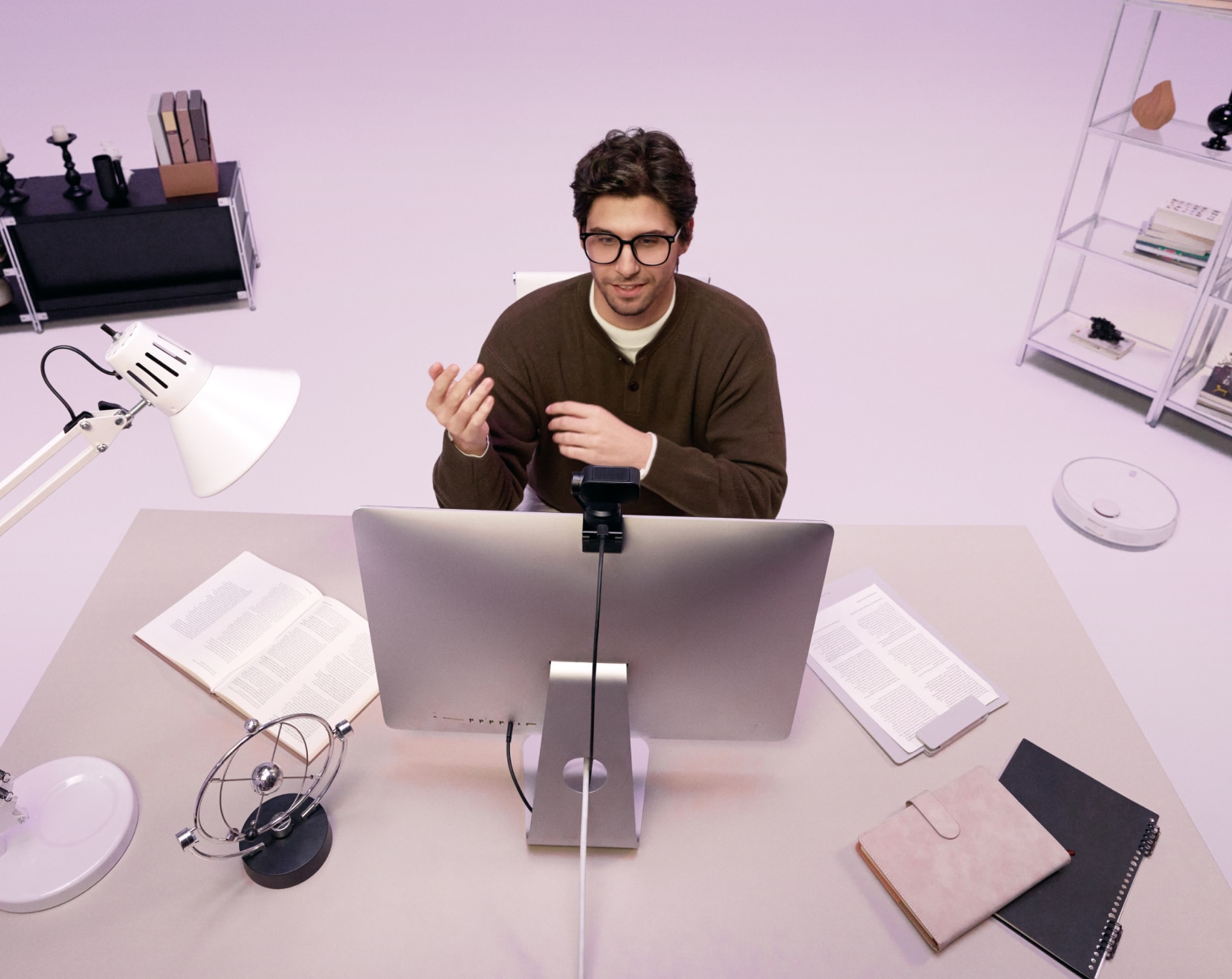
Картинка, которую удобно показывать
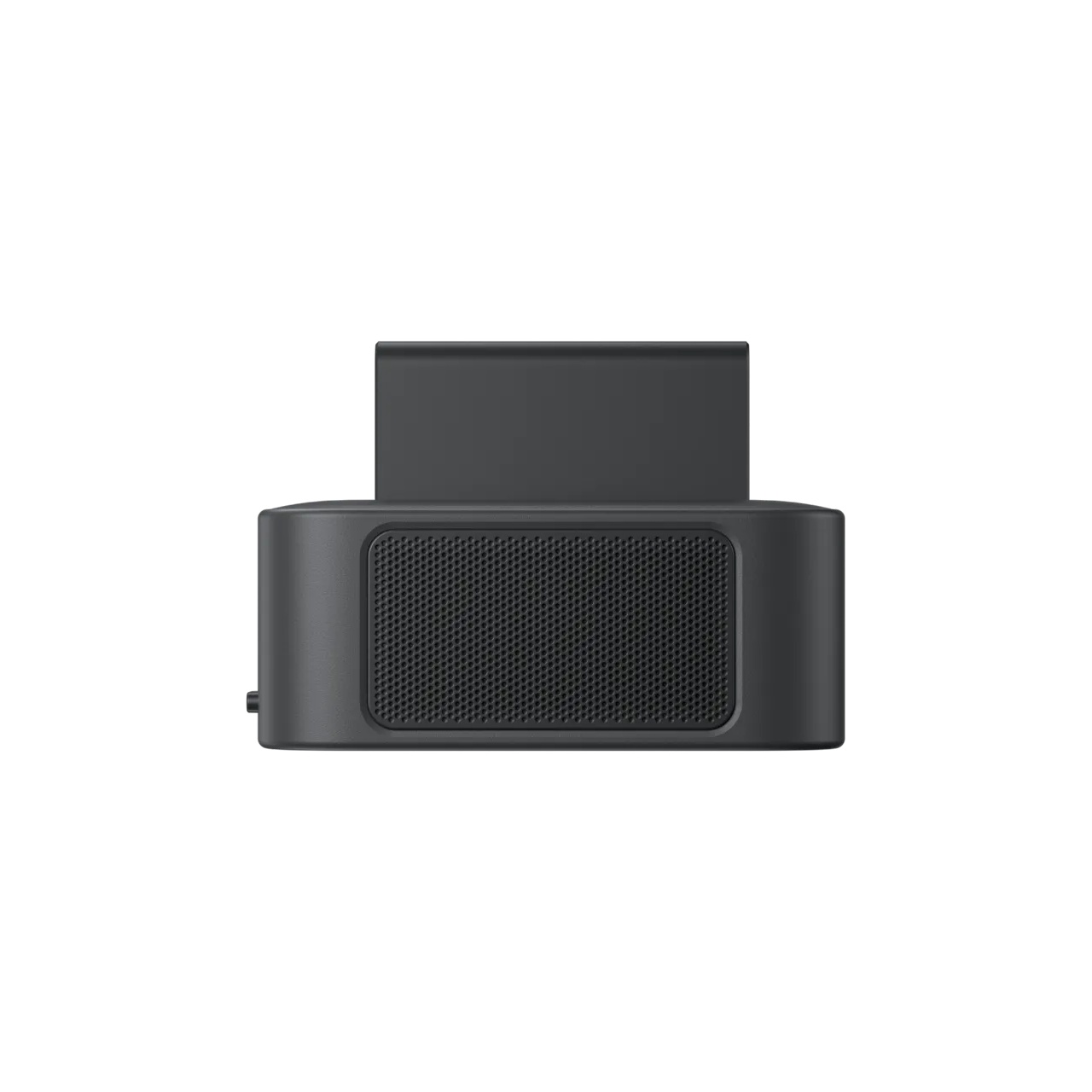
Сенсор 1/1,3 дюйма, HDR и Dual Native ISO помогают работать с разным освещением. Два встроенных микрофона принимают речь во время видеовстречи. Возможности камеры раскрываются лучше при хорошем освещении лица.
Рабочее место под ваш сценарий
Для звонка из-за стола выберите удобное положение камеры и композицию. Автоматическое кадрирование работает с изображением; корпус этой модели физически не поворачивается.
Управление изображением на компьютере
Insta360 Link Controller служит для настройки изображения и доступных режимов камеры. В программе видеосвязи отдельно выбираются источник видео и микрофон. Для виртуальных эффектов используется источник Insta360 Virtual Camera; его доступность зависит от системы и оборудования.
Для звонков, уроков и прямого эфира
Для рабочей встречи настройте кадр по плечи и проверьте звук. Для урока покажите демонстрационный материал и убедитесь, что он читается в записи. Для трансляции выберите камеру источником в OBS. Разрешение 4K у устройства не означает 4K в каждом сервисе: итог зависит от приложения, настроек и соединения.
Что важно для совместимости
Камера подключается к компьютеру USB-кабелем. Беспроводное подключение камеры по Wi-Fi или Bluetooth не предусмотрено. Внешний микрофон подключается отдельно к компьютеру и выбирается в программе. Серия Link не подключается напрямую к телефону по кабелю и не управляется мобильным приложением Insta360.
Комплектация и крепление
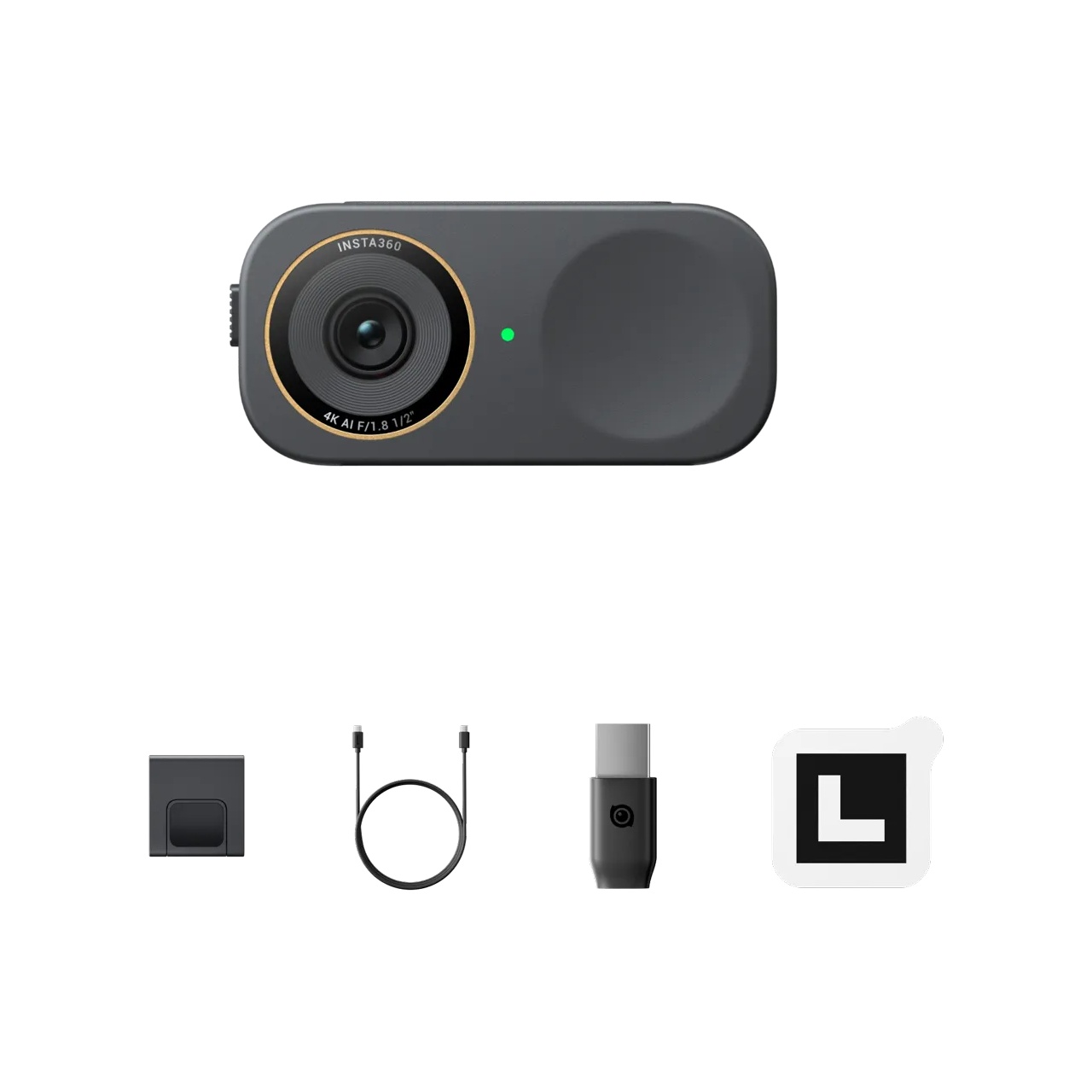
- Веб-камера Link 2C Pro
- Магнитное крепление
- Кабель USB-C — USB-C
- Переходник USB-C — USB-A
- Маркеры для режима белой доски
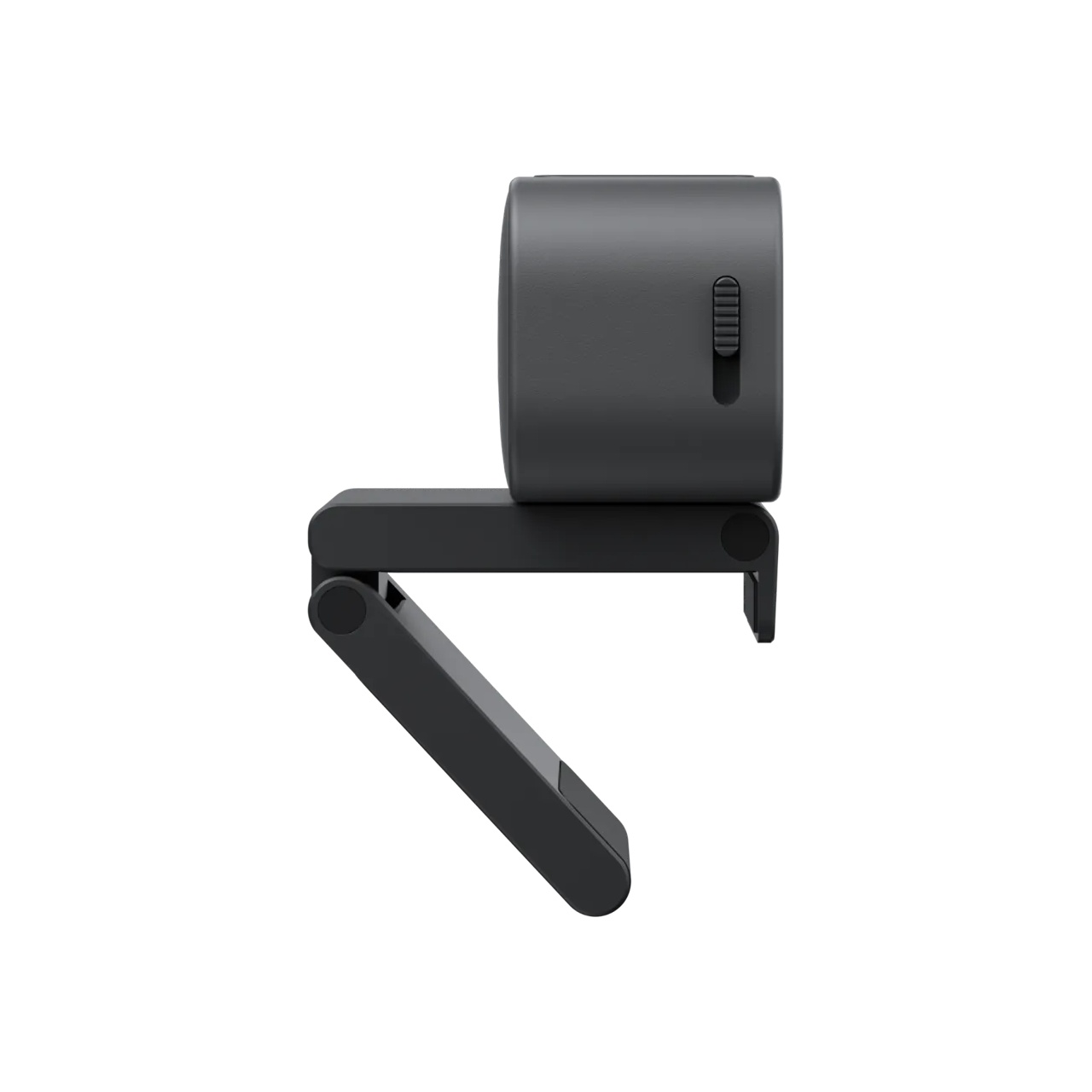
Отдельный настольный штатив не включён. Магнитное крепление помогает разместить камеру на экране; перед использованием проверьте устойчивость установки.
Частые вопросы
Можно использовать для видеовстреч?
Да. Выберите камеру и микрофон в программе видеосвязи, затем проверьте изображение и звук перед встречей.
Камера физически поворачивается?
Нет, у этой модели фиксированный корпус. Кадрирование не означает физический поворот.
Нужен ли отдельный микрофон?
В камере есть встроенный микрофон. Для отдельного аудиотракта подключите внешний микрофон к компьютеру и выберите его в настройках звука.
Можно подключить к телефону напрямую?
Прямое проводное подключение к телефону не поддерживается. Камера работает через компьютер.
Почему собеседник не видит 4K?
Сервис видеосвязи может ограничивать разрешение. Проверьте настройки сервиса, разрешение источника и качество соединения.
Выберите свою версию Link
Сравните поворотные и фиксированные модели, обычную серию и Pro, а также доступные цвета в разделе веб-камер Insta360.
Характеристики веб-камеры
| Производитель | Insta360 |
| Модель | Insta360 Link 2C Pro |
| Тип товара | Веб-камера |
| Габариты камеры | 62,7 × 30,2 × 26 мм |
| Масса без магнитного крепления | 48,5 г |
| Масса с магнитным креплением | 113,5 г |
| Размер сенсора | 1/1,3 дюйма |
| Поворотный механизм | Нет |
| Рабочая температура | 0…+40 °C |
| Разрешение видео | 4K |
| Микрофонов | 2 |
| HDR | Да |
| Dual Native ISO | Да |
| Цвет | графитовый чёрный |
| Горизонтальное видео — частоты кадров | 4K: 30/25/24; 1080p и 720p: 60/50/30/25/24; 360p: 30/25/24 кадров/с. Доступность зависит от приложения. |
| Вертикальное видео — частоты кадров | 4K: 30/25/24; 1080p и 720p: 60/50/30/25/24 кадров/с. Доступность зависит от приложения. |
| Видеокодеки | H.264 и MJPEG; H.264 не поддерживается для вертикального 4K и вертикального 1080p 60 кадров/с. |
| Экспокоррекция | ±3 EV |
| Диапазон ISO | 100–3200 |
| Выдержка | 1/8000–1/30 с |
| Баланс белого | 2000–10000 К |
| Цифровое увеличение | До 4×; оптический зум отсутствует |
| Автофокус | Есть |
| Встроенное хранилище | Нет; запись сохраняется на подключённый компьютер |
| Формат YUY2 | Поддерживается при настройке через совместимое стороннее ПО |
| Формат Link Controller по умолчанию | MJPEG; выбор другого формата выполняется в совместимом стороннем ПО, например OBS Studio |
| Шумоподавление | AI Noise Reduction |
| Угол обзора по горизонтали | 71,4° |
| Угол обзора по вертикали | 56,9° |
| Угол обзора по диагонали | 83,9° |
| HDR по умолчанию | Включён |
| Режимы звука | Standard / Wide / Focus / Original |
| Дистанция захвата звука | Standard, Wide и Original — до 3 м; Focus — оптимально в пределах 1 м. Зависит от условий. |
| Дистанция фокусировки | От 12 см до бесконечности |
Инструкции
1. Установите и подключите камеру
Закрепите камеру устойчиво на мониторе или совместимом креплении. Подключите её к компьютеру комплектным USB-кабелем. Для первой проверки используйте прямое подключение без промежуточной док-станции.
2. Выберите видео и звук
Откройте программу встречи или записи. В настройках видео выберите Insta360 Link 2C Pro. В настройках аудио выберите встроенный микрофон камеры или отдельный микрофон компьютера. Проведите короткую пробную запись.
3. Настройте Link Controller
Установите актуальный Insta360 Link Controller для своей системы. Настройте композицию и изображение перед эфиром. Если используете виртуальные эффекты, включите Virtual Camera в Link Controller и выберите Insta360 Virtual Camera источником в программе встречи.
4. Если камера не определяется
Переподключите комплектный кабель напрямую к компьютеру, попробуйте другой USB-порт и проверьте выбор источника видео. Обновите Link Controller. Для Pro при занятой камере выключите Preview в Link Controller и повторите выбор устройства в программе видеосвязи.
5. Уход и хранение
Держите объектив и место установки чистыми. Не прилагайте усилие к поворотному механизму и не допускайте попадания посторонних предметов. Если устройство перегрелось, остановите работу и дайте ему остыть. При сохраняющейся неисправности обратитесь в сервис.
6. Выберите разрешение и частоту кадров
В настройках источника видео программы встречи или записи выберите поддерживаемую комбинацию. Для 4K доступны 30, 25 или 24 кадра/с; для 1080p и 720p — также 60 и 50 кадров/с. Если нужный режим не предлагается, проверьте возможности выбранной программы и источника: наличие режима у камеры не гарантирует его поддержку сервисом видеосвязи. Перед эфиром сделайте короткую пробу.
7. Учтите кодек вертикальной записи
Для вертикального 4K и вертикального 1080p 60 кадров/с H.264 не поддерживается. Link Controller использует MJPEG по умолчанию и не переключает кодек внутри клиента. Если нужно выбрать другой поддерживаемый формат, используйте настройки источника в совместимом стороннем ПО, например OBS Studio. Для OBS производитель рекомендует диапазон цвета Partial; названия элементов зависят от версии программы.
8. Сохраните запись на компьютер
У веб-камеры нет встроенного хранилища: запись сохраняет программа на подключённом компьютере. До важного звонка проверьте выбранную папку, свободное место и возможность открыть пробный файл. Для записи Link на Windows производитель указывает AVI или MP4, на macOS — MOV или MP4; фактический контейнер также зависит от используемой программы.
Как оформить заявку
- Добавьте выбранные товары в корзину и перейдите к оформлению заявки.
- Укажите телефон и выберите самовывоз или доставку. Имя, email и комментарий можно заполнить по желанию. Для доставки укажите адрес.
- Проверьте состав заявки, ознакомьтесь с условиями и отправьте её менеджеру для согласования.
До оплаты менеджер согласует с вами наличие, итоговую стоимость товара и срок получения. После согласования условий и внесения предоплаты или полной оплаты стоимость фиксируется в подтверждении заказа и платёжных документах. Условия уже заключённых договоров и права покупателя сохраняются.
Отправка заявки не обязывает вас к покупке. Стоимость и срок доставки согласуются отдельно до оплаты.
Для заказа одного товара можно воспользоваться кнопкой быстрого заказа в карточке.
Оплата в магазине
Покупку можно оплатить наличными в магазине KSTORE. По согласованию с менеджером можно внести предоплату или полную оплату. Онлайн-оплата на сайте не принимается.
До оплаты менеджер согласует с вами наличие, итоговую стоимость товара и срок получения. После согласования условий и внесения предоплаты или полной оплаты стоимость фиксируется в подтверждении заказа и платёжных документах. Условия уже заключённых договоров и права покупателя сохраняются.
Рассрочка с «Халвой»
Для подачи заявки приходите в магазин с паспортом. Условия рассрочки и итоговая стоимость покупки согласуются в магазине до оформления договора.
Подробнее об условиях рассрочки с «Халвой» →
Есть вопросы? Позвоните: +7 937 989-11-48.
Доставка по Самаре
При сумме заказа от 100 000 ₽ доставка в черте Самары бесплатна после оплаты товара в магазине, включая крупногабаритные товары. При сумме заказа менее 100 000 ₽ стандартная курьерская доставка в зелёной зоне стоит 490 ₽. За пределами зоны стоимость рассчитывается индивидуально по адресу.
Доставляем ежедневно. Адрес и удобное время менеджер согласует после подтверждения товара. Если адрес находится у границы зоны, точную стоимость подтвердит менеджер.
При сумме заказа менее 100 000 ₽ для товаров тяжелее 10 кг и/или длиной более 1 метра стоимость рассчитывается отдельно с учётом веса, габаритов и адреса.
Самовывоз
Московское шоссе, 17, ТЦ «Вертикаль», 2 этаж. Ежедневно с 10:00 до 20:00 после подтверждения заказа.
Доставка по России
Компактные товары можем отправить СДЭК до пункта выдачи или по согласованному адресу. Габаритную технику отправляем «Деловыми Линиями», ПЭК, «Байкал Сервис», «Желдорэкспедицией» либо другой согласованной компанией.
Цена и срок зависят от города, веса, габаритов и тарифа перевозчика. Стоимость сообщим до отправки; доставку оплачивает покупатель.
Перед отправкой менеджер согласует товар, транспортную компанию, город получения, упаковку, стоимость и способ передачи.