




В наличии: на складе
Игры из библиотеки Steam — дома и в поездке
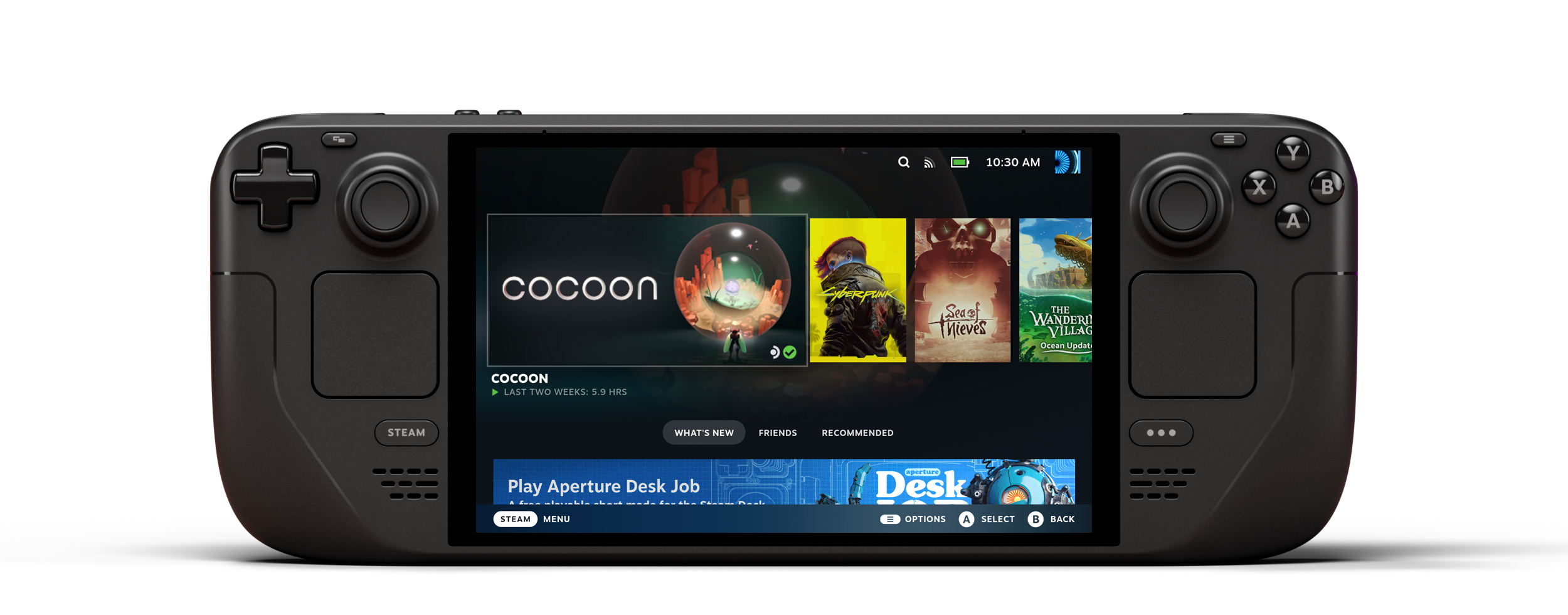
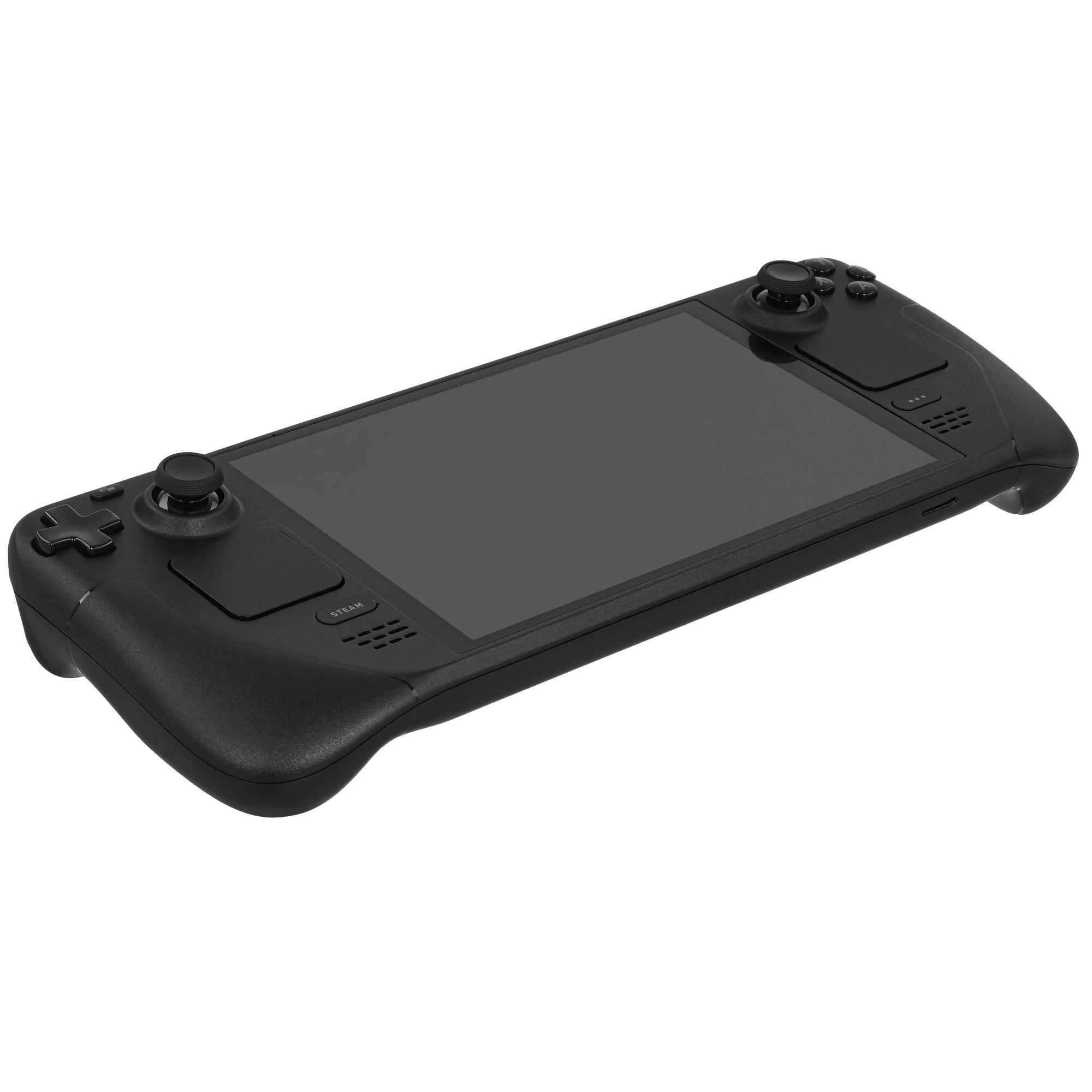
Valve Steam Deck OLED 1 ТБ — портативный игровой компьютер с собственным экраном и встроенным управлением. Он подходит для тех, кто хочет продолжать игры из своей библиотеки Steam на диване, в путешествии или во время перерыва. SteamOS открывается в игровом интерфейсе: выберите игру, настройте управление и играйте без отдельного монитора.
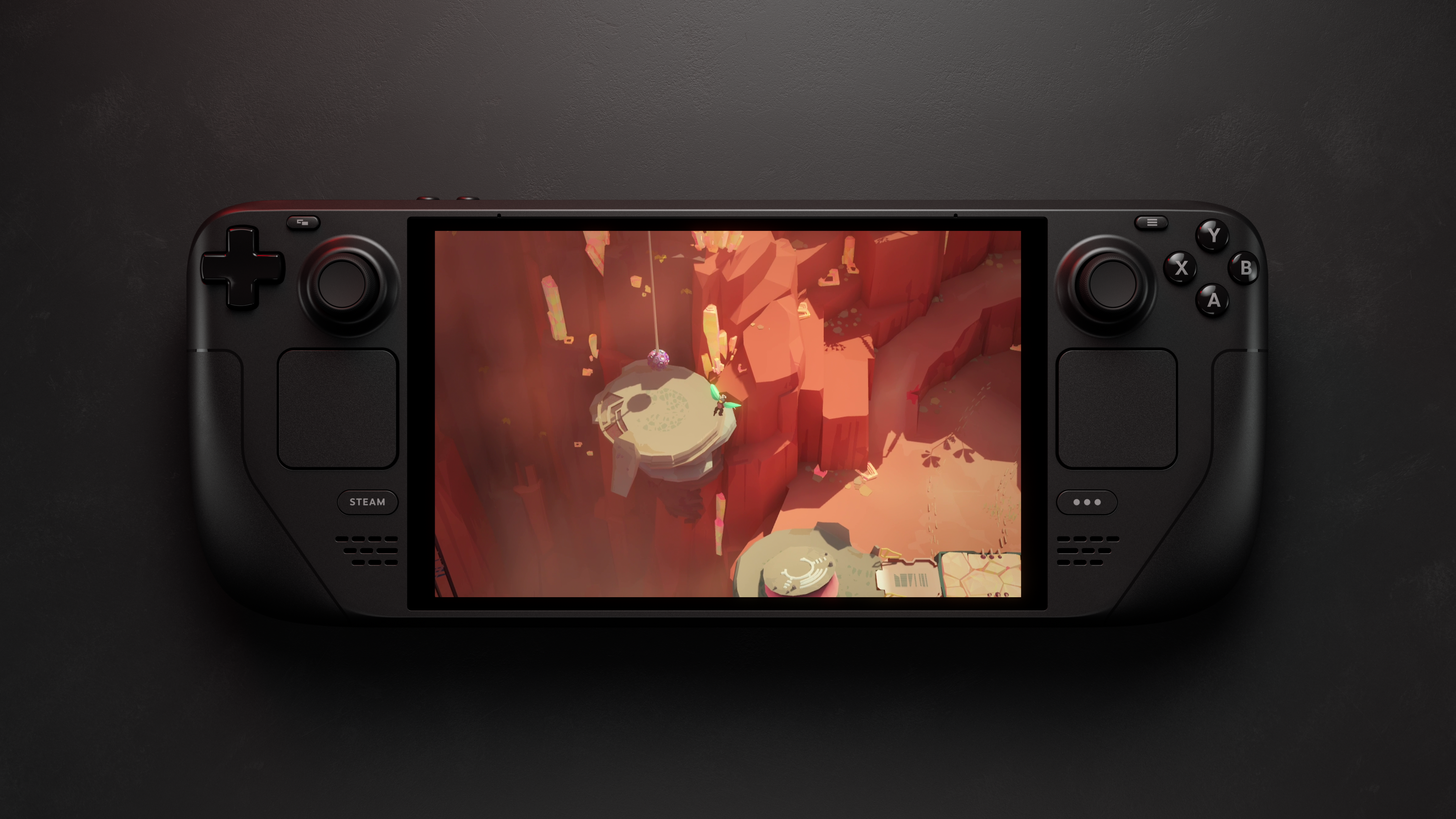
OLED-экран с глубоким чёрным и HDR
Сенсорный экран 7,4 дюйма имеет разрешение 1280 × 800 и частоту до 90 Гц. OLED делает тёмные сцены выразительными, а HDR раскрывается в совместимых играх. Частота экрана и фактическая частота кадров различаются: плавность зависит от игры и выбранных настроек графики.
Кому подойдёт Steam Deck OLED
Игроку с библиотекой Steam — чтобы продолжать знакомые игры на встроенном экране. Любителю коротких сессий — чтобы играть дома без подготовки отдельного рабочего места. Тем, кому важны гибкие настройки, — чтобы подобрать управление и графику под себя. Перед покупкой начните с трёх–пяти любимых игр: проверьте их совместимость, управление и размер установки.
Что вы получаете в повседневной игре
- Собственный экран и встроенное управление: играть можно без телевизора и отдельного геймпада.
- SSD 1 ТБ для системы и игр; карту microSD можно добавить отдельно. Количество установленных игр зависит от их размера.
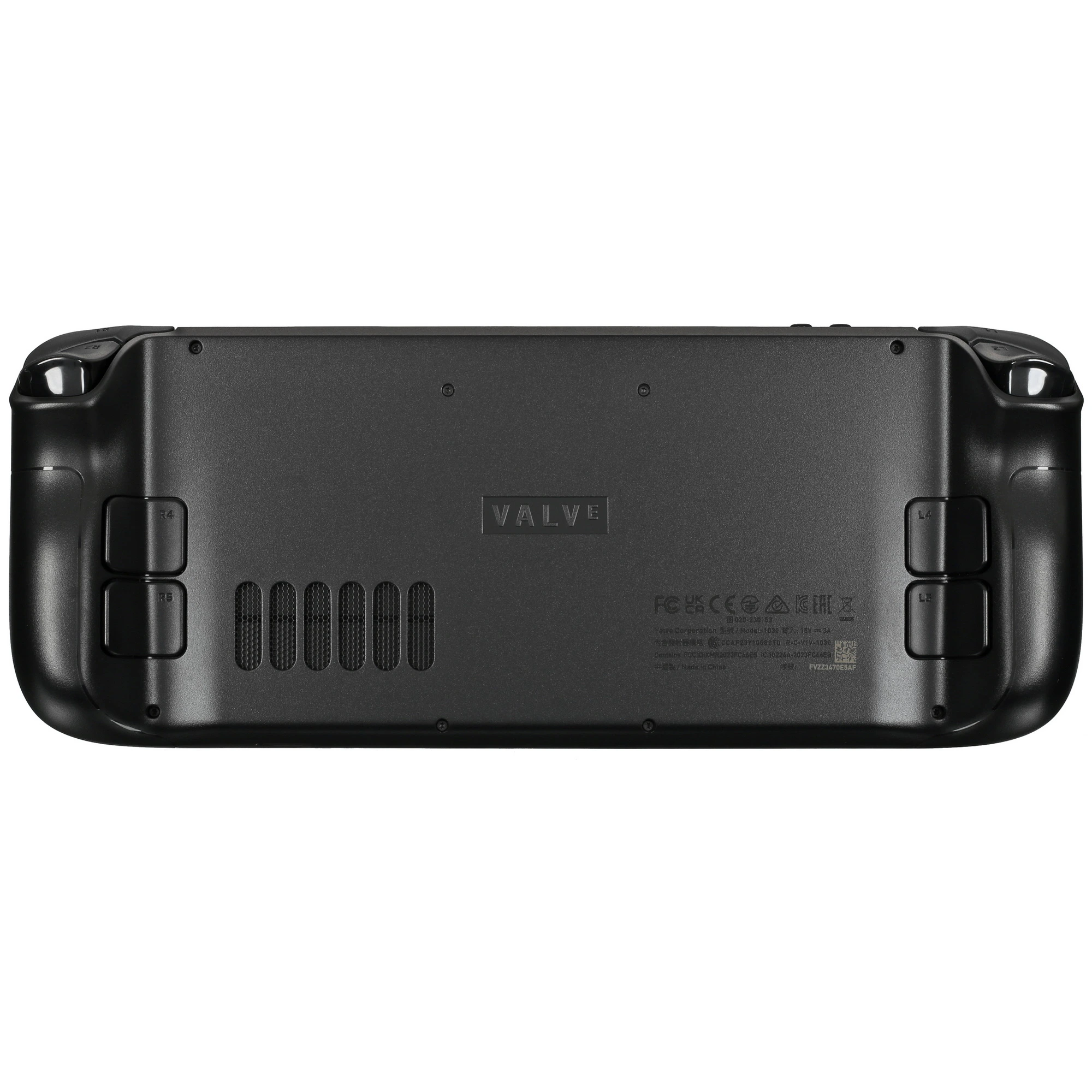
- Стики для движения, трекпады для курсора и задние кнопки для назначенных действий — полезно, когда обычного набора кнопок недостаточно.
- Чехол со съёмным внутренним вкладышем и адаптер питания в комплекте: устройство можно переносить и заряжать без покупки обязательной док-станции.
SteamOS: библиотека, друзья и сохранения
Игровой интерфейс рассчитан на управление кнопками. После входа в Steam доступны библиотека, коллекции, магазин и чат. В играх с поддержкой Steam Cloud можно продолжать сохранение между компьютером и Deck после синхронизации. Перед переключением устройства дождитесь её завершения.
Установка на Deck или трансляция с компьютера
При обычной установке игра выполняется на самом устройстве. Remote Play передаёт изображение игры с другого компьютера: он должен быть включён и готов к запуску игры, а качество зависит от сети. Это отдельный сценарий, а не увеличение мощности встроенного процессора.
SteamOS основана на Linux. Слой совместимости Proton помогает запускать поддерживаемые ПК-игры. Рабочий стол доступен для дополнительных задач, но для привычного запуска библиотеки разбираться в Linux не требуется.
Чем отличается версия 1 ТБ
В этой версии установлен SSD NVMe на 1 ТБ: можно хранить больше крупных игр без постоянной переустановки. Часть места занимает система. Антибликовое стекло с травлением уменьшает заметность отражений при внешнем освещении. Комплектный чехол оснащён съёмным внутренним вкладышем — его удобно использовать отдельно, когда не нужен объём всего жёсткого чехла.
Как понять отметку совместимости игры
- Проверено: игра прошла проверку Valve для работы на Deck.
- Можно играть: могут потребоваться ручные действия — например, выбор управления или использование сенсорного экрана.
- Не поддерживается: текущая проверка указывает на несовместимость.
- Неизвестно: проверка ещё не выполнена; это не подтверждение работоспособности.
Откройте подробности отметки в магазине или библиотеке: там объясняется, что именно потребуется. Проверка совместимости игр у Valve помогает выбрать до покупки. Статус может измениться после обновлений.
Какие игры можно запускать
Откройте библиотеку Steam и проверьте отметку совместимости Deck Verified у нужной игры. Проверенные игры рассчитаны на комфортную работу с консолью; у остальных могут потребоваться настройки управления, экранная клавиатура или изменение графики. Некоторые игры с системами защиты и сторонними программами запуска работают с ограничениями. Покупка устройства не включает платные игры.
Внутри — AMD APU с процессором Zen 2 и графикой RDNA 2, 16 ГБ оперативной памяти и SSD NVMe на 1 ТБ. Часть хранилища занимает система. Снижая качество графики или ограничивая частоту кадров, можно подобрать баланс изображения, нагрева и времени работы.
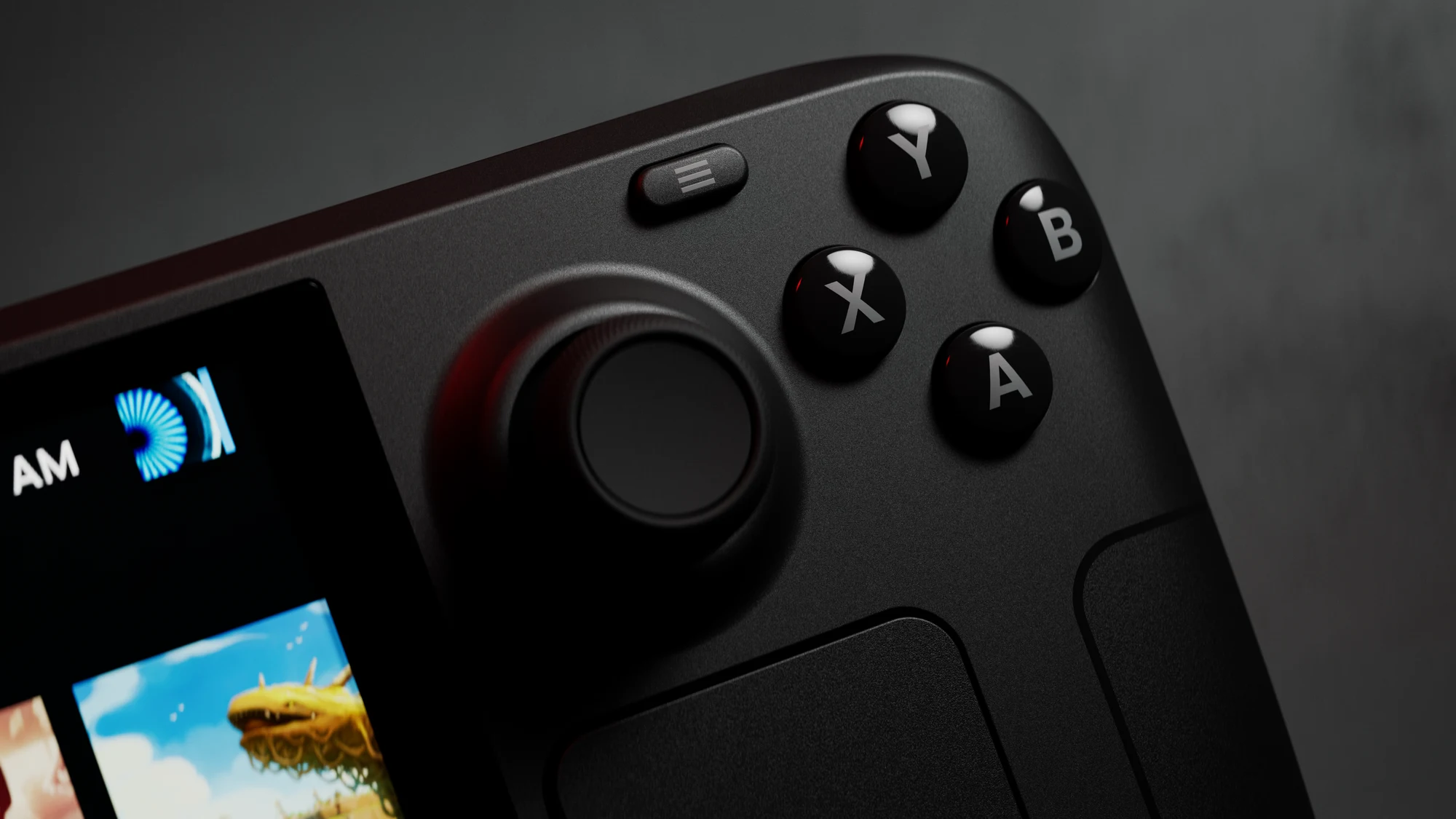
Стики, трекпады и настройка управления
Два стика, крестовина и кнопки подходят для привычного управления, а два трекпада помогают в играх с курсором. Четырём задним кнопкам можно назначить действия через Steam Input. Гироскоп позволяет добавить управление движением устройства, если это удобно для выбранной игры. Профиль управления настраивается отдельно.
Посмотрите, как выглядят игры на Deck
На встроенном экране можно играть в разные жанры: выбирать приключения, платформеры и игры с головоломками из своей библиотеки. Ниже — официальные кадры игры на Steam Deck OLED, чтобы оценить экран, хват и расположение управления.
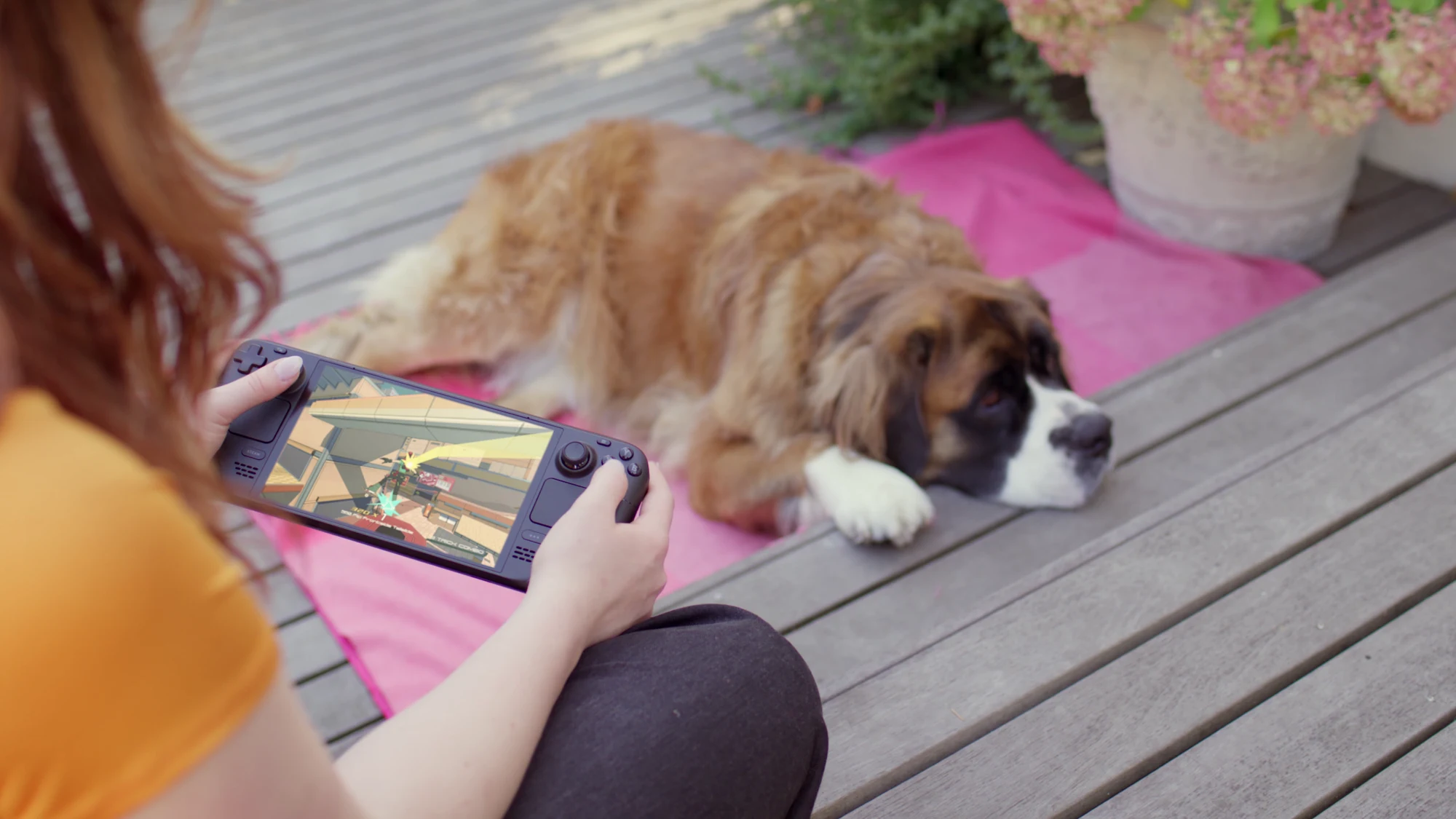
Трюки и исследование города — Bomb Rush Cyberfunk
Катание на скейтборде, роликах и BMX, трюки и исследование улиц — пример динамичной игры со встроенными стиками и кнопками. На фотографии видно, как консоль лежит в руках во время игры: отдельный телевизор для такой сессии не нужен.
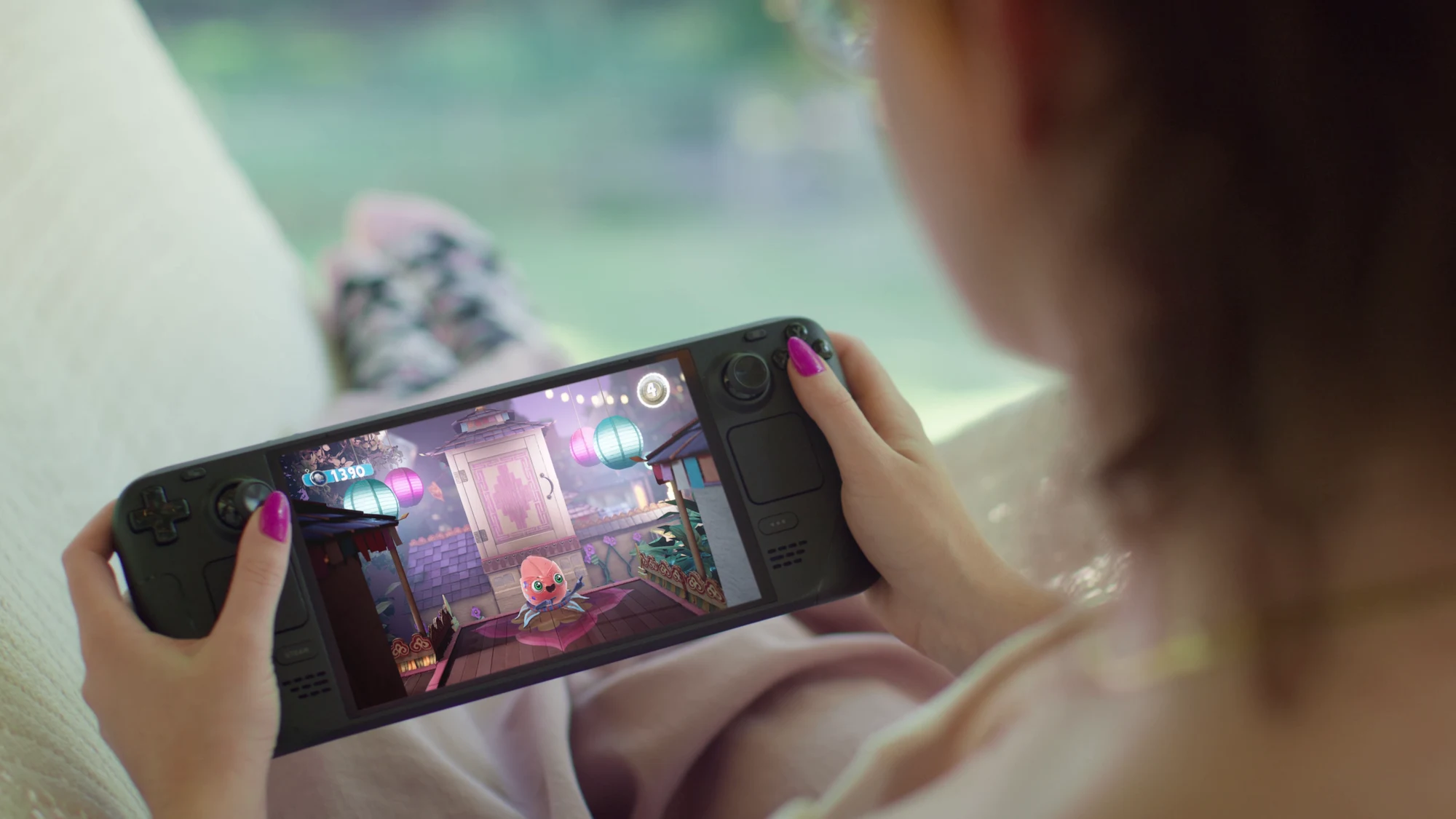
Прыжки и приключения — Sackboy: A Big Adventure
Трёхмерный платформер с яркими уровнями и испытаниями на точность прыжков. Кадр показывает игру на собственном экране консоли — такой формат подходит для сессии дома или во время перерыва.
Игры приобретаются отдельно. Примеры на фотографиях не входят в комплект консоли и не обещают определённую частоту кадров. Перед покупкой игры проверьте актуальную совместимость с Deck, язык и доступность для своей учётной записи. На плавность влияют настройки графики, разрешение и обновления.
Первое включение и установка игр
- Подключите комплектный адаптер USB-C мощностью 45 Вт и включите устройство.
- Выберите язык, подключитесь к Wi-Fi и установите предложенные обновления SteamOS.
- Войдите в свою учётную запись Steam. Для загрузки игр и обновлений нужен интернет; доступность магазина зависит от учётной записи и сервиса.
- В библиотеке проверьте совместимость игры, свободное место и начните установку.
- Запустите игру и настройте управление, яркость и графику под удобный режим.
Для поездки заранее загрузите игру и запустите её хотя бы один раз. Возможность игры без интернета зависит от самой игры и её авторизации. Сохранения Steam Cloud синхронизируются в поддерживаемых играх при подключении к сети.
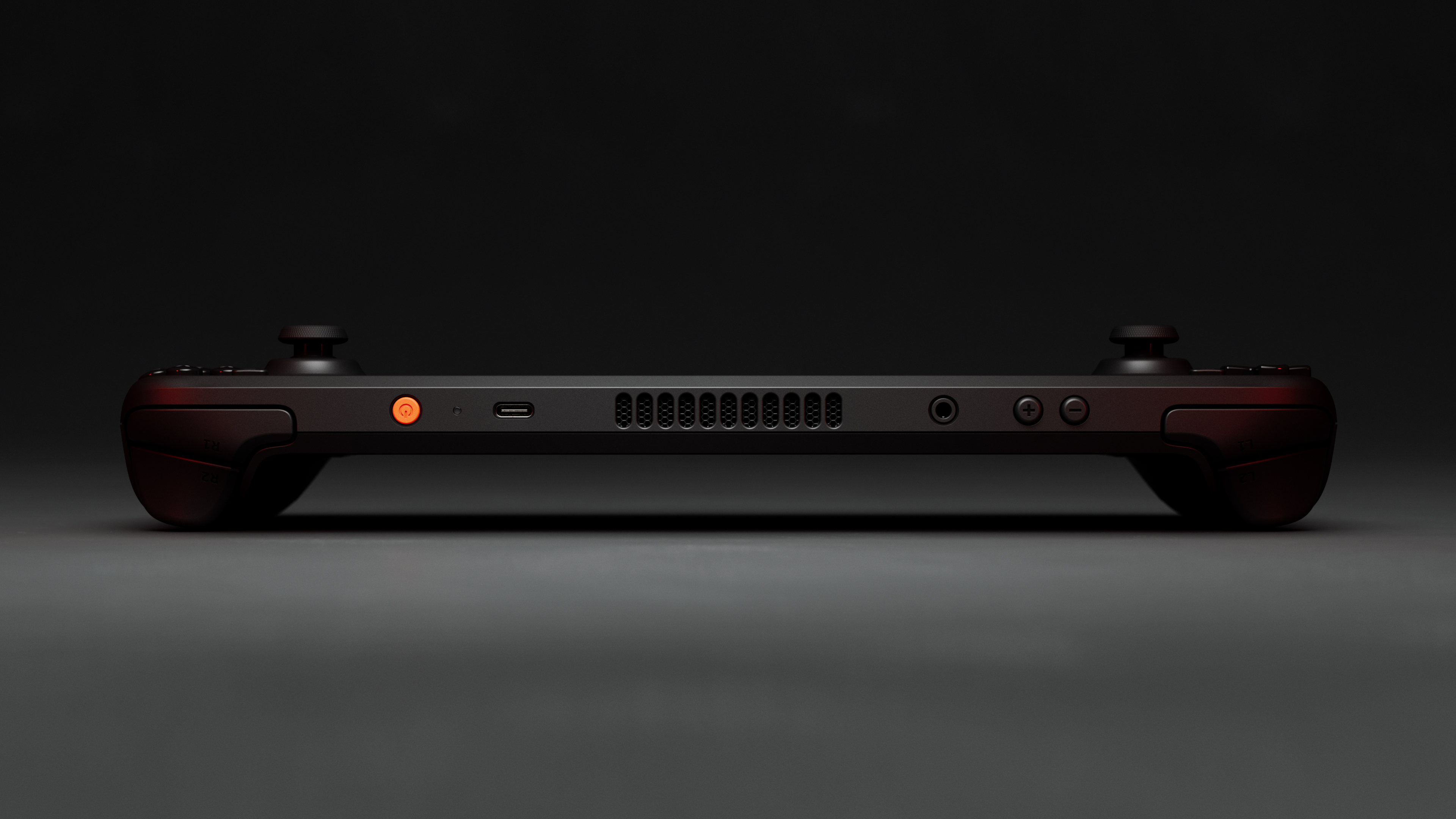
Телевизор, наушники и внешние устройства
USB-C используется для питания и подключения совместимой док-станции или адаптера с видеовыходом. Через них можно подключить телевизор или монитор и USB-периферию; аксессуары приобретаются отдельно. Для внешнего экрана проверьте поддержку DisplayPort Alt Mode у адаптера. Наушники подключаются к 3,5 мм или по Bluetooth 5.3.
Три способа играть: что потребуется
1. На самой консоли
Библиотека Steam → установка на SSD или microSD → экран Deck
Игра работает на самой консоли. Экран, стики, кнопки и звук уже встроены. Для первой настройки, загрузки и обновлений нужен интернет. Возможность дальнейшей игры без сети зависит от игры.
Дополнительный монитор и док-станция не нужны. Карта microSD приобретается отдельно, если хотите расширить хранилище.
2. На телевизоре или мониторе
Deck → совместимый USB-C видеоадаптер или док-станция → HDMI / DisplayPort → экран
Игра по-прежнему работает на Deck, но изображение выводится на внешний экран. Выберите нужный вход телевизора и подходящее разрешение. Для игры на расстоянии удобно подключить отдельный геймпад.
Док-станция, видеоадаптер, видеокабель и отдельный геймпад не входят в комплект консоли. Проверьте поддержку видеовыхода у выбранного USB-C аксессуара.
3. С компьютера через Remote Play
Включённый игровой компьютер → сеть → экран и управление Deck
Игра выполняется на компьютере, а консоль получает изображение и передаёт команды управления. Это полезно для домашней игры с уже настроенного ПК. Качество и задержка зависят от соединения.
Понадобятся компьютер с установленной игрой, Steam и подходящая сеть. Для начала проверьте подключение обоих устройств и доступность компьютера в Remote Play.
Выбирайте сценарий под свои игры: подключение телевизора не увеличивает мощность Deck, а Remote Play требует работающего компьютера. При обычной установке компьютер для игры не нужен.
Как подключить к телевизору
- Соедините USB-C консоли с совместимой док-станцией или видеоадаптером.
- Подключите телевизор к адаптеру кабелем HDMI или DisplayPort и выберите соответствующий вход.
- При необходимости подключите питание док-станции, клавиатуру, мышь или геймпад.
- Проверьте разрешение внешнего экрана и настройки игры. Высокое разрешение увеличивает нагрузку; подберите его под производительность игры.
Память, батарея и повседневное использование
Слот microSD UHS-I поддерживает совместимые SDHC и SDXC. Установите карту и подготовьте её через настройки SteamOS; форматирование удаляет данные, поэтому сначала сохраните нужные файлы. Затем выберите место установки игр.
Батарея ёмкостью 50 Вт·ч рассчитана примерно на 3–12 часов игры по данным Valve. Реальный результат зависит от игры, яркости, частоты кадров и беспроводных соединений. Для длительной сессии используйте комплектный адаптер. Wi-Fi 6E работает с совместимым маршрутизатором и доступными в регионе диапазонами.
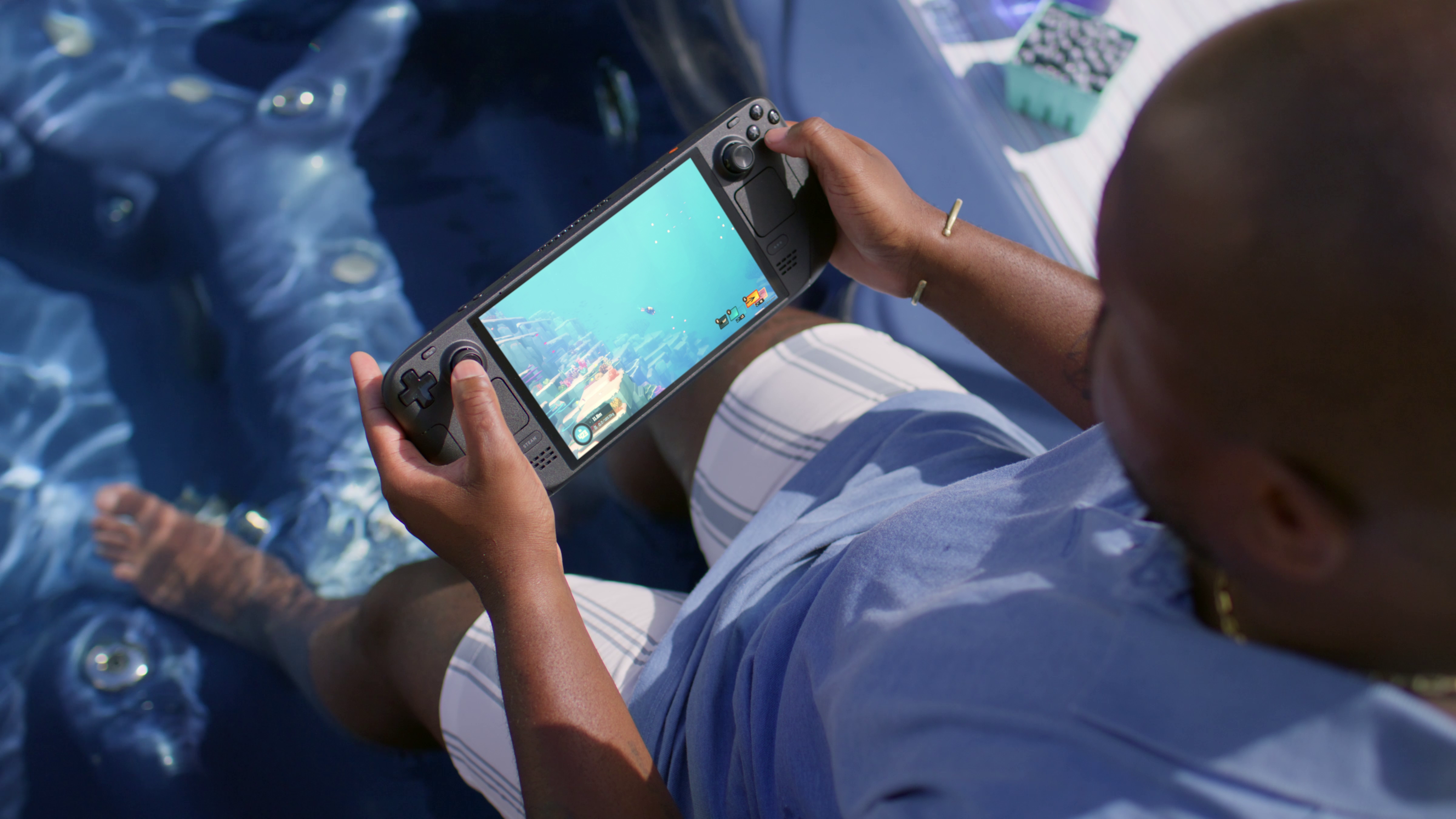
Короткая пауза и продолжение игры
Кнопка питания переводит устройство в спящий режим, а повторное нажатие возвращает к игре. Сетевая игра после паузы может потребовать повторного подключения. Для перевозки используйте комплектный чехол; перед укладкой завершите работу или переведите устройство в сон.
Уход и помощь при проблемах
Оставляйте вентиляционные отверстия открытыми. Очищайте экран мягкой тканью, избегайте попадания жидкости в разъёмы. Не используйте повреждённый кабель питания.
- Игра не запускается: проверьте её совместимость, обновления и целостность файлов через свойства игры.
- Низкая плавность: уменьшите графику и разрешение, ограничьте частоту кадров; проверьте настройки питания.
- Нет изображения на телевизоре: проверьте выбранный вход, кабель и совместимость адаптера, затем переподключите док-станцию.
- Недостаточно места: удалите ненужные игры или перенесите поддерживаемые данные на подготовленную microSD.
- Устройство не заряжается: проверьте розетку, адаптер и кабель; при сохранении проблемы обратитесь за диагностикой.
Частые вопросы
Нажмите на вопрос, чтобы раскрыть ответ.
Все ли игры Steam работают?
Совместимость зависит от игры. Проверяйте отметку Deck Verified и подробности совместимости перед покупкой игры.
Можно ли подключить телевизор?
Да, через совместимую USB-C док-станцию или видеоадаптер с поддержкой видеовыхода. Эти аксессуары покупаются отдельно.
Можно ли играть без интернета?
Возможность зависит от игры и её авторизации. Заранее установите игру, обновления и проверьте запуск без сети.
Как увеличить память?
Используйте совместимую microSD UHS-I. Подготовьте её в настройках SteamOS и выберите место установки игр. Форматирование удаляет данные карты.
Что входит в комплект?
Консоль Steam Deck OLED 1 ТБ, адаптер питания 45 Вт с кабелем и чехол со съёмным внутренним вкладышем. Игры и док-станция приобретаются отдельно.
Сколько работает батарея?
По данным Valve, примерно 3–12 часов игры. Результат зависит от игры, яркости и настроек производительности.
Для сравнения объёма хранилища посмотрите Steam Deck OLED 512 ГБ. Другие модели — в разделе игровые консоли и VR.
Инструкции
Материалы по использованию этого товара пока не добавлены.
Как оформить заявку
- Добавьте выбранные товары в корзину и перейдите к оформлению заявки.
- Укажите телефон и выберите самовывоз или доставку. Имя, email и комментарий можно заполнить по желанию. Для доставки укажите адрес.
- Проверьте состав заявки, ознакомьтесь с условиями и отправьте её менеджеру для согласования.
До оплаты менеджер согласует с вами наличие, итоговую стоимость товара и срок получения. После согласования условий и внесения предоплаты или полной оплаты стоимость фиксируется в подтверждении заказа и платёжных документах. Условия уже заключённых договоров и права покупателя сохраняются.
Отправка заявки не обязывает вас к покупке. Стоимость и срок доставки согласуются отдельно до оплаты.
Для заказа одного товара можно воспользоваться кнопкой быстрого заказа в карточке.
Оплата в магазине
Покупку можно оплатить наличными в магазине KSTORE. По согласованию с менеджером можно внести предоплату или полную оплату. Онлайн-оплата на сайте не принимается.
До оплаты менеджер согласует с вами наличие, итоговую стоимость товара и срок получения. После согласования условий и внесения предоплаты или полной оплаты стоимость фиксируется в подтверждении заказа и платёжных документах. Условия уже заключённых договоров и права покупателя сохраняются.
Рассрочка с «Халвой»
Для подачи заявки приходите в магазин с паспортом. Условия рассрочки и итоговая стоимость покупки согласуются в магазине до оформления договора.
Подробнее об условиях рассрочки с «Халвой» →
Есть вопросы? Позвоните: +7 937 989-11-48.
Доставка по Самаре
При сумме заказа от 100 000 ₽ доставка в черте Самары бесплатна после оплаты товара в магазине, включая крупногабаритные товары. При сумме заказа менее 100 000 ₽ стандартная курьерская доставка в зелёной зоне стоит 490 ₽. За пределами зоны стоимость рассчитывается индивидуально по адресу.
Доставляем ежедневно. Адрес и удобное время менеджер согласует после подтверждения товара. Если адрес находится у границы зоны, точную стоимость подтвердит менеджер.
При сумме заказа менее 100 000 ₽ для товаров тяжелее 10 кг и/или длиной более 1 метра стоимость рассчитывается отдельно с учётом веса, габаритов и адреса.
Самовывоз
Московское шоссе, 17, ТЦ «Вертикаль», 2 этаж. Ежедневно с 10:00 до 20:00 после подтверждения заказа.
Доставка по России
Компактные товары можем отправить СДЭК до пункта выдачи или по согласованному адресу. Габаритную технику отправляем «Деловыми Линиями», ПЭК, «Байкал Сервис», «Желдорэкспедицией» либо другой согласованной компанией.
Цена и срок зависят от города, веса, габаритов и тарифа перевозчика. Стоимость сообщим до отправки; доставку оплачивает покупатель.
Перед отправкой менеджер согласует товар, транспортную компанию, город получения, упаковку, стоимость и способ передачи.