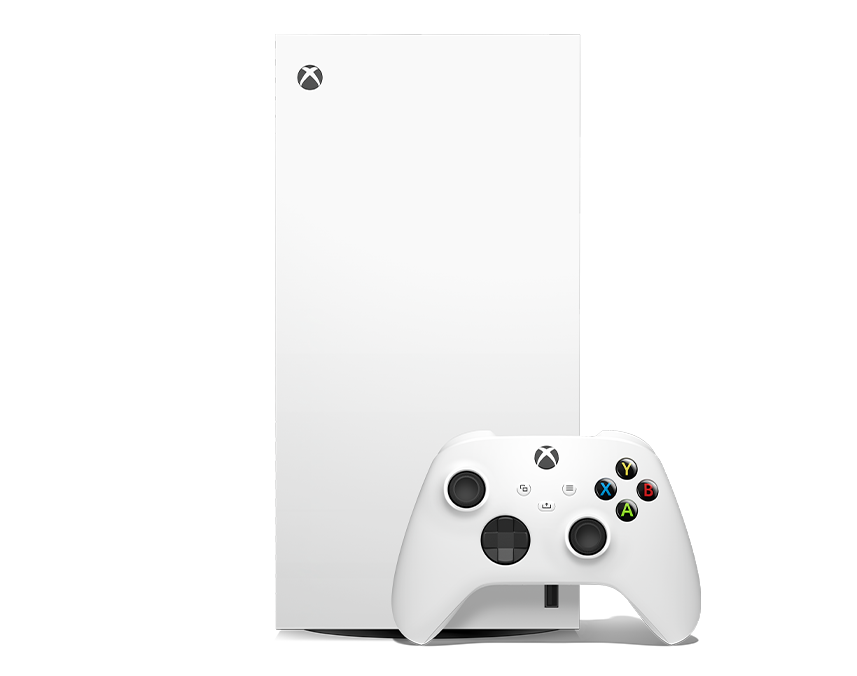
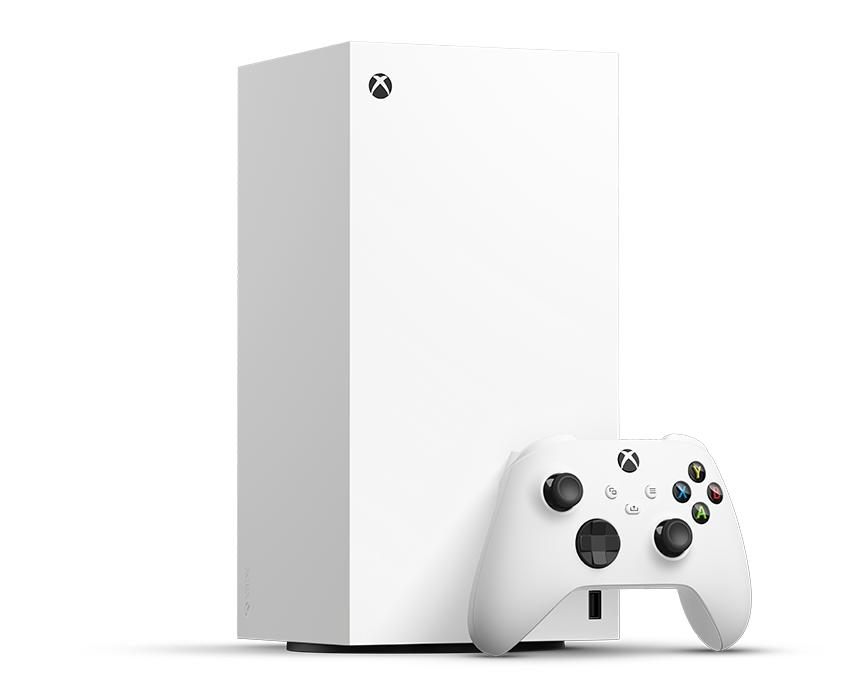
Xbox Series X Digital White — цифровые игры на большом экране
Домашняя игровая приставка подключается к телевизору или монитору через HDMI. SSD на 1 ТБ хранит установленные игры и помогает быстро загружать игровые сцены. Игры приобретаются по цифровой лицензии и скачиваются через интернет: в белой версии Digital оптического привода нет.
Консоль подойдёт для домашней игровой библиотеки, одиночных приключений и совместной игры в поддерживаемых проектах. Для первого запуска, обновлений и скачивания нужен интернет; сами игры и подписки приобретаются отдельно.
4K и плавность в поддерживаемых играх
Графика AMD RDNA 2 поддерживает игры в 4K и режимы до 120 кадров/с. Это не обещание одновременных 4K и 120 кадров/с в любом проекте: доступные режимы зависят от игры и возможностей экрана. Для высокой частоты проверьте подходящий HDMI-вход телевизора и настройки изображения.
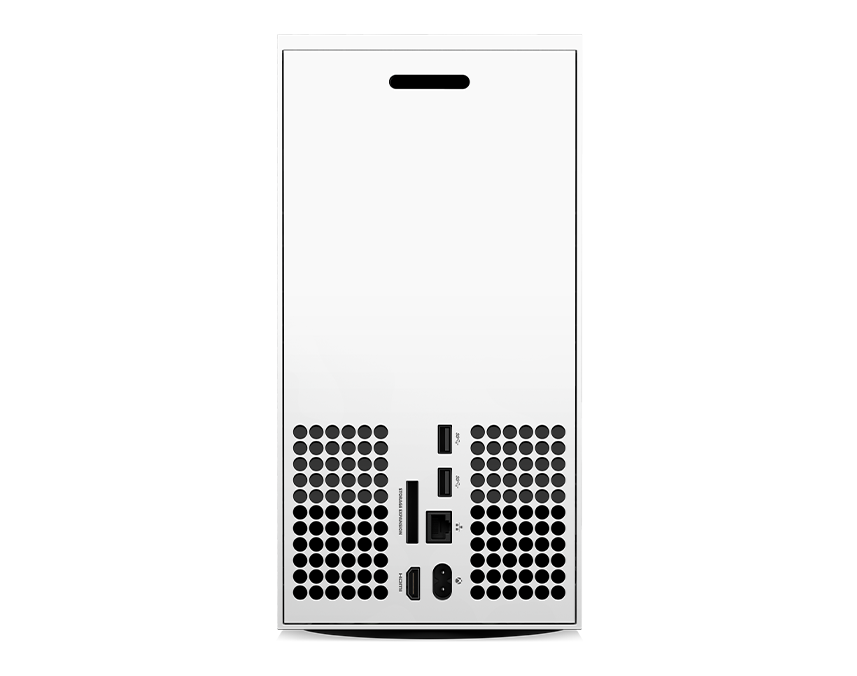
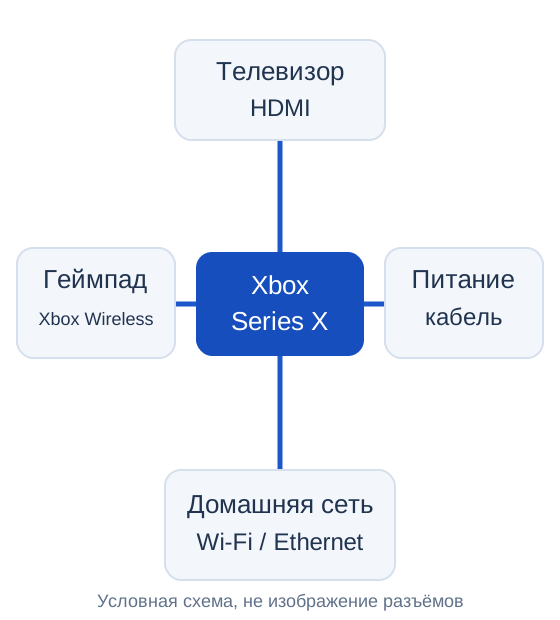
Что к чему подключить
HDMI соединяет консоль с телевизором или монитором. Сетевой кабель питает приставку. Интернет подключают через домашний Wi-Fi либо Ethernet-кабель от роутера. Геймпад связывают с консолью через Xbox Wireless; обычное Bluetooth-сопряжение здесь не используется.
Обычный HDMI-разъём ноутбука является видеовыходом и не принимает изображение с консоли. Подключите приставку к телевизору или монитору с HDMI-входом.
Как подключить и настроить
- Поставьте приставку устойчиво в открытом месте, оставив вентиляционные отверстия свободными.
- Подключите HDMI-выход консоли к телевизору или монитору и выберите этот вход на экране.
- Подключите питание, включите консоль и следуйте мастеру настройки.
- Соединитесь с домашним Wi-Fi или используйте Ethernet-кабель для стабильного проводного подключения.
- Войдите в учётную запись Microsoft и установите предлагаемые обновления. В доступных сценариях настройку можно начать через приложение Xbox на телефоне.
- Подключите геймпад, проверьте параметры экрана и звука. Для детской учётной записи настройте семейные ограничения и подтверждение покупок.
Контроллер и повседневное управление
В консольном интерфейсе направление выбирают стиком или крестовиной. В игре назначение кнопок может отличаться: начните с обучения и раздела управления самой игры.
- Кнопка Xbox
- Включает геймпад, а при работе открывает системное меню. Долгое нажатие вызывает варианты выключения.
- Два стика и крестовина
- Перемещение и выбор направлений. Стики также нажимаются как кнопки; их действие зависит от игры.
- A, B, X, Y
- Основные действия. Следуйте обозначениям на экране: одна и та же кнопка в разных играх выполняет разные задачи.
- LB, RB, LT, RT
- Верхние кнопки и курки для игровых действий. Назначение смотрите в настройках выбранной игры.
- Кнопки меню и просмотра
- Открывают меню и дополнительные экраны; функции зависят от приложения.
- Кнопка записи — Share
- При стандартном назначении короткое нажатие сохраняет снимок экрана, удержание — видеоклип. Возможность записи зависит от сценария и настроек.
Первое беспроводное подключение
- Установите заряженные элементы питания и включите консоль.
- Удерживайте кнопку Xbox на геймпаде, пока она не начнёт мигать.
- Нажмите и отпустите кнопку сопряжения на передней панели Series X над USB-портом.
- В течение 20 секунд удерживайте круглую кнопку сопряжения на верхнем торце геймпада. Когда индикатор Xbox перестанет мигать и будет гореть постоянно, связь установлена.
Для второго геймпада повторите процедуру. Количество игроков определяет игра, а не число подключённых контроллеров. Соединение с консолью выполняется через Xbox Wireless, не через меню Bluetooth телефона.
Библиотека, SSD и Quick Resume
Часть номинального терабайта занимает система, поэтому под игры доступно меньше 1 ТБ. Следите за свободным местом в настройках хранилища и удаляйте ненужные установки. Удаление установленной игры не означает потерю приобретённой лицензии.
Quick Resume помогает быстро возвращаться к поддерживаемым играм. Сетевому проекту после возврата может потребоваться повторное подключение к серверу. Совместимая карта расширения Xbox Series X / S увеличивает пространство и приобретается отдельно. USB-накопитель удобен для хранения и переноса, но не заменяет карту расширения для запуска большинства игр, оптимизированных для Series X / S.
Вертикальная или горизонтальная установка
Приставку можно разместить в подходящем устойчивом положении рядом с экраном. Не ставьте её на мягкую поверхность и не закрывайте нижние и верхние вентиляционные отверстия. Оставьте место для кабелей и доступа к кнопкам, чтобы не тянуть провода при подключении.
Что можно делать в играх
Xbox — не только соревнования по сети. Можно исследовать мир в одиночку, строить вместе с семьёй или проходить приключение вдвоём на одном телевизоре. Ниже — примеры совместимых игр; они приобретаются отдельно и не входят в комплект консоли.
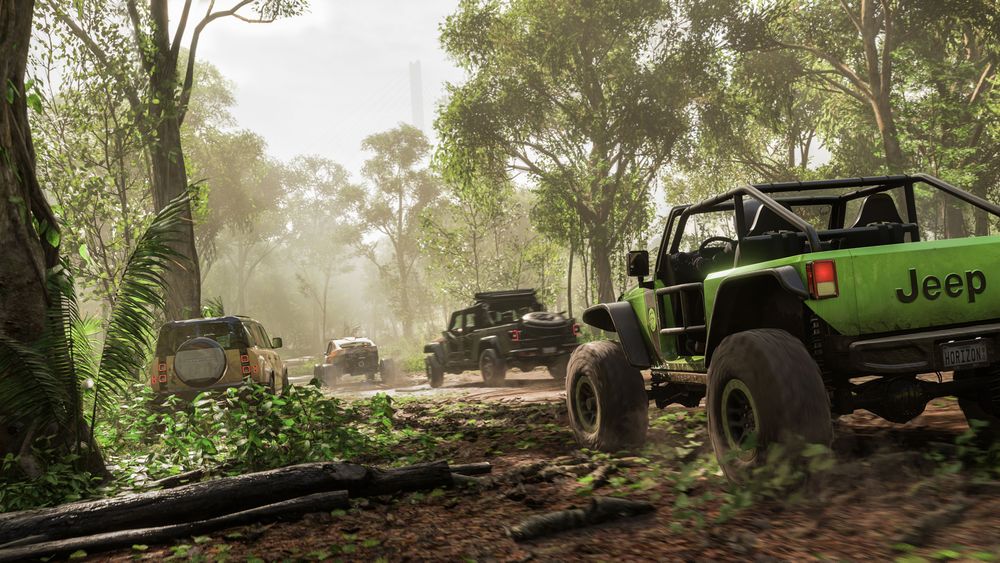
Forza Horizon 5 — гонки и открытый мир
Выбирайте автомобили, исследуйте дороги Мексики и участвуйте в заездах. Можно начать с одиночного прохождения, а затем перейти к сетевым событиям. Это пример игры для любителя автомобилей, которому хочется не только соревноваться, но и свободно путешествовать по игровому миру.
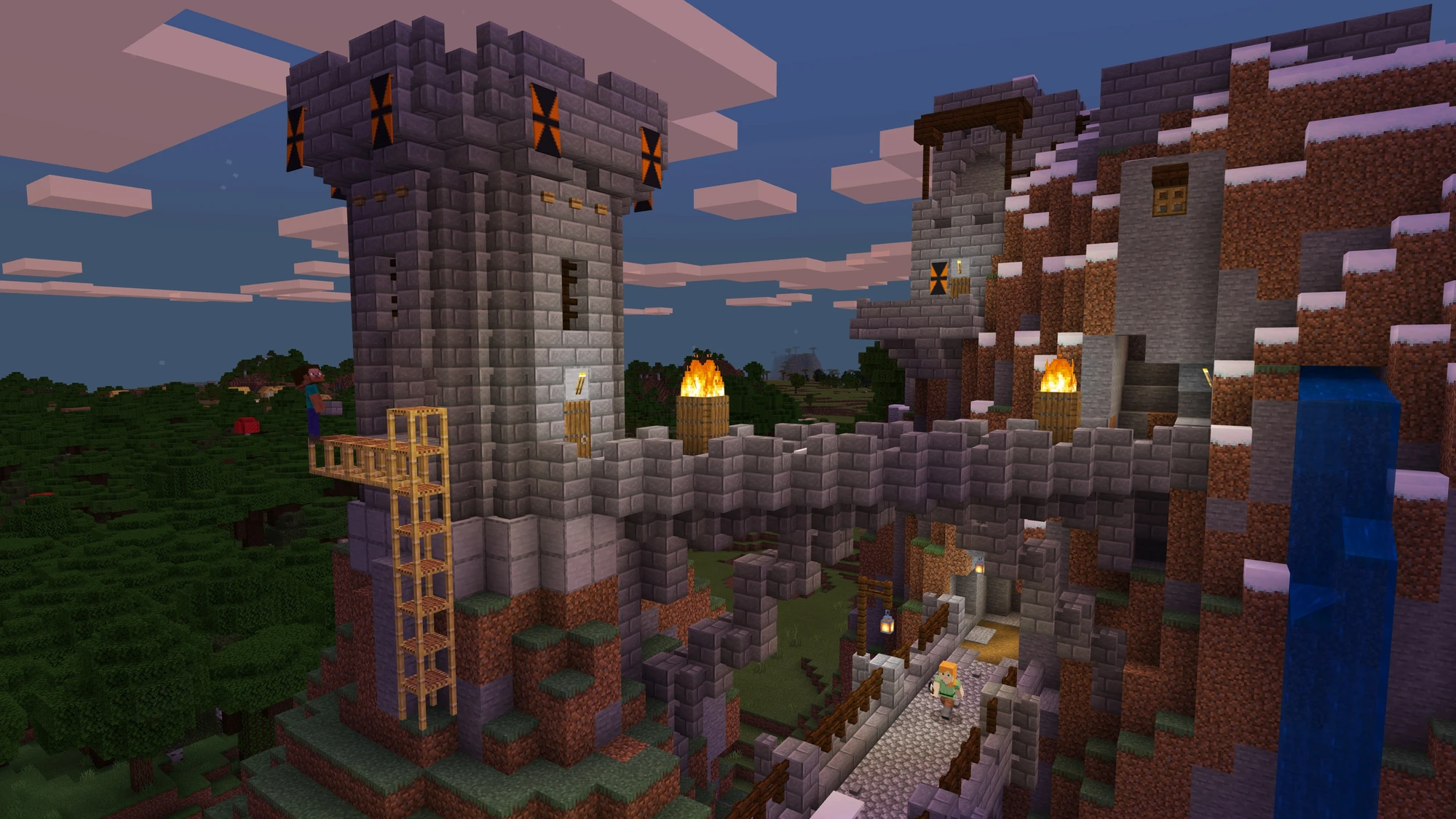
Minecraft — строить и исследовать
Создавайте постройки в творческом режиме или добывайте ресурсы и выживайте. На Xbox предусмотрена локальная игра на 2–4 участников с разделённым экраном. Для каждого игрока нужен контроллер: в стандартном комплекте консоли один, дополнительные приобретаются отдельно.
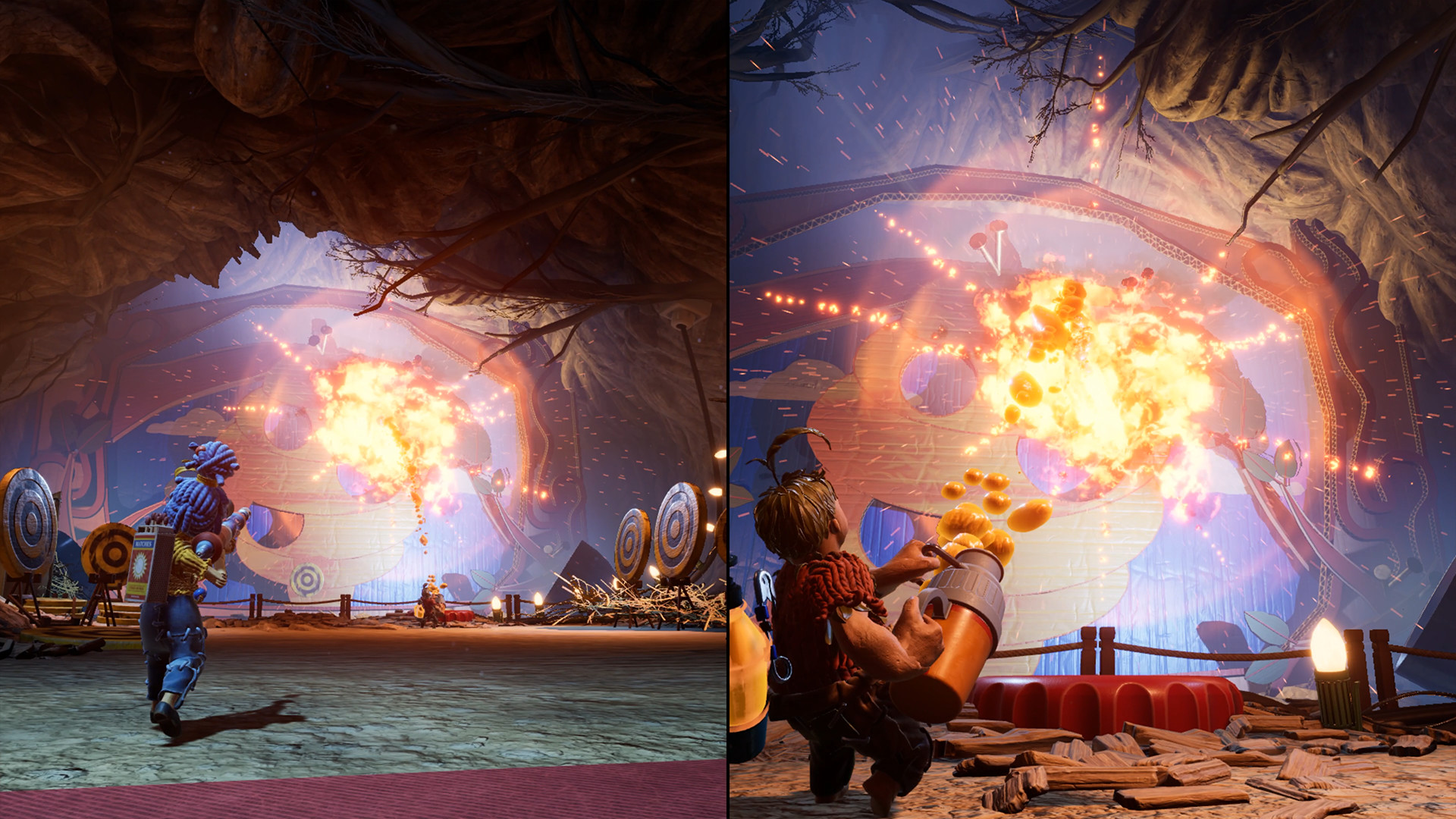
It Takes Two — приключение на двоих
Проходите уровни вместе: участники управляют разными героями и помогают друг другу решать задачи. Игра рассчитана на двух человек, а не на одиночное прохождение. Локальный режим позволяет играть рядом на одном экране с двумя контроллерами; у сетевого режима отдельные требования.
Как начать после настройки консоли
- Выберите совместимое цифровое издание игры для Xbox, проверьте язык, возрастной рейтинг и нужный режим.
- Получите доступ к игре по цифровой покупке или подходящей подписке, если она включена в её текущий каталог. Доступность покупки зависит от региона и условий сервиса.
- Загрузите игру на накопитель и дождитесь необходимых обновлений. Размеры установок различаются: свободное место проверяется в настройках хранилища.
- Запустите игру из своей библиотеки. Для игры вдвоём дома подключите второй контроллер и выберите локальный режим, если он предусмотрен.
Три версии Xbox — три варианта выбора
Сначала выбирайте уровень графики — Series S или Series X. Затем решайте, сколько места нужно для установленных игр. Терабайт у Series S не превращает её в Series X.
Series S · 512 ГБ
Для небольшой игровой библиотеки. Компактная цифровая консоль, рассчитанная на игровое разрешение 1440p. Вариант для тех, кто играет в несколько проектов и готов удалять пройденные игры ради новых.
Удалённую купленную игру можно загрузить снова, пока доступна её цифровая лицензия; повторная загрузка потребует времени и интернета.
Посмотреть Series S 512 ГБ
Series S · 1 ТБ
Для большего числа установленных игр. Тот же класс графики Series S, но номинальный SSD вдвое вместительнее версии 512 ГБ. Удобнее, если дома играют в разные проекты и не хочется часто освобождать место.
Память увеличивает библиотеку на устройстве, а не частоту кадров или качество графики.
Посмотреть Series S 1 ТБ
Series X Digital · 1 ТБ
Для игр на подходящем 4K-экране. Более мощная графическая система и SSD на 1 ТБ. Эта модель подходит, если в выборе важны детализация изображения и возможности Series X, а библиотека будет цифровой.
Вы сейчас смотрите эту версию. Дискового привода у Robot White Digital нет.
Общее для этих трёх моделей: цифровые игры, геймпад, подключение к телевизору или монитору через HDMI. Часть SSD занимает система. До 120 кадров/с доступны только в поддерживаемых играх и режимах на совместимом экране; ни одна модель не гарантирует максимальное разрешение и максимальную частоту одновременно в каждой игре.
Игры, звук и аксессуары
Для игры с друзьями на одном экране нужен проект с локальным многопользовательским режимом и необходимое число контроллеров. Онлайн-игра зависит от условий конкретного проекта и сервиса; не каждая игра включена в подписку. Доступность магазина, игр, оплаты и сервисов зависит от региона учётной записи и текущих условий платформы.
Внешний USB-дисковод не превращает цифровую модель в дисковую. Перед покупкой гарнитуры проверьте совместимость с Xbox: Bluetooth у аксессуара сам по себе не гарантирует подключение к консоли. Возможности HDR, пространственного звука и высокой частоты кадров требуют поддержки со стороны игры и подключённой техники.
Вентиляция и уход
Не накрывайте корпус и не помещайте консоль в тесную закрытую нишу. Перед наружной очисткой выключите приставку и отключите питание. Используйте сухую мягкую ткань, не распыляйте жидкость в отверстия и не вскрывайте корпус ради бытовой очистки.
Если возникла проблема
Нет изображения: проверьте питание, выбранный HDMI-вход и подключение кабеля.
Геймпад не подключается: проверьте элементы питания и повторите сопряжение.
Загрузка медленная: проверьте домашнюю сеть и свободное место, попробуйте Ethernet.
Нет режима 120 кадров/с: сверяйте поддержку игрой и экраном, настройки и выбранный HDMI-вход.
Игра не запускается: проверьте лицензию, обновления и доступность сервиса. При коде ошибки используйте адресную инструкцию поддержки Xbox; не выполняйте случайный сброс с потерей настроек.
Частые вопросы
Нажмите на вопрос, чтобы раскрыть ответ.
Можно ли играть с дисков? ▾
Нет, оптического привода нет. Игры устанавливаются по цифровой лицензии через интернет.
Все игры работают в 4K и 120 кадров/с? ▾
Нет. Доступные разрешение и частота зависят от игры, её режима и подключённого экрана.
Сколько места доступно из 1 ТБ? ▾
Меньше номинального объёма: часть накопителя занимает система. Свободное место видно в настройках хранилища.
Можно ли увеличить память? ▾
Да, совместимой картой расширения Xbox Series X / S, которую покупают отдельно. Возможности обычного USB-накопителя отличаются.
Интернет нужен постоянно? ▾
Он нужен для первого запуска, загрузок, обновлений и сетевых функций. Автономная игра зависит от игры, лицензии и настроек домашней консоли.
Входит ли Game Pass в стоимость? ▾
Подписка не включена автоматически. Наличие промокода или пробного периода проверяют по комплектации конкретной поставки.
Сравните Xbox Series S 512 ГБ и Xbox Series S 1 ТБ или посмотрите все Xbox Series X / S.