

Как сбросить MacBook и iMac до заводских настроек в 2026 году
Сброс MacBook Air, Pro и iMac: выберите способ по чипу и macOS, сохраните данные и пройдите наглядную инструкцию.
Сначала сохраните файлы. Затем выберите способ сброса. На Mac с чипом Apple или Intel с T2 и macOS Monterey 12 либо новее используйте «Стереть контент и настройки». На остальных Mac потребуется режим восстановления, стирание диска и установка macOS. Если нужно только исправить систему, переустановка без стирания обычно сохраняет ваши данные.
MacBook Air · MacBook Pro · iMac
Чистый старт.
Без потери нужных файлов.
Выберите свою конфигурацию, пройдите подготовку и следуйте подходящей инструкции. Название «заводской сброс» не означает, что компьютер обязательно вернётся к версии macOS из коробки.
Выбрать способ сброса ↓01 / Выбор способа
Какой Mac вы хотите сбросить?
Откройте меню Apple → «Об этом Mac». Запишите чип или процессор и версию macOS. Mac одного года может выпускаться на Intel и на чипе Apple: одного года покупки недостаточно.
Выберите конфигурацию. Если она неизвестна, сначала прочитайте подсказку ниже.
Как проверить чип T2 ↓Как узнать, есть ли в Intel Mac чип T2?
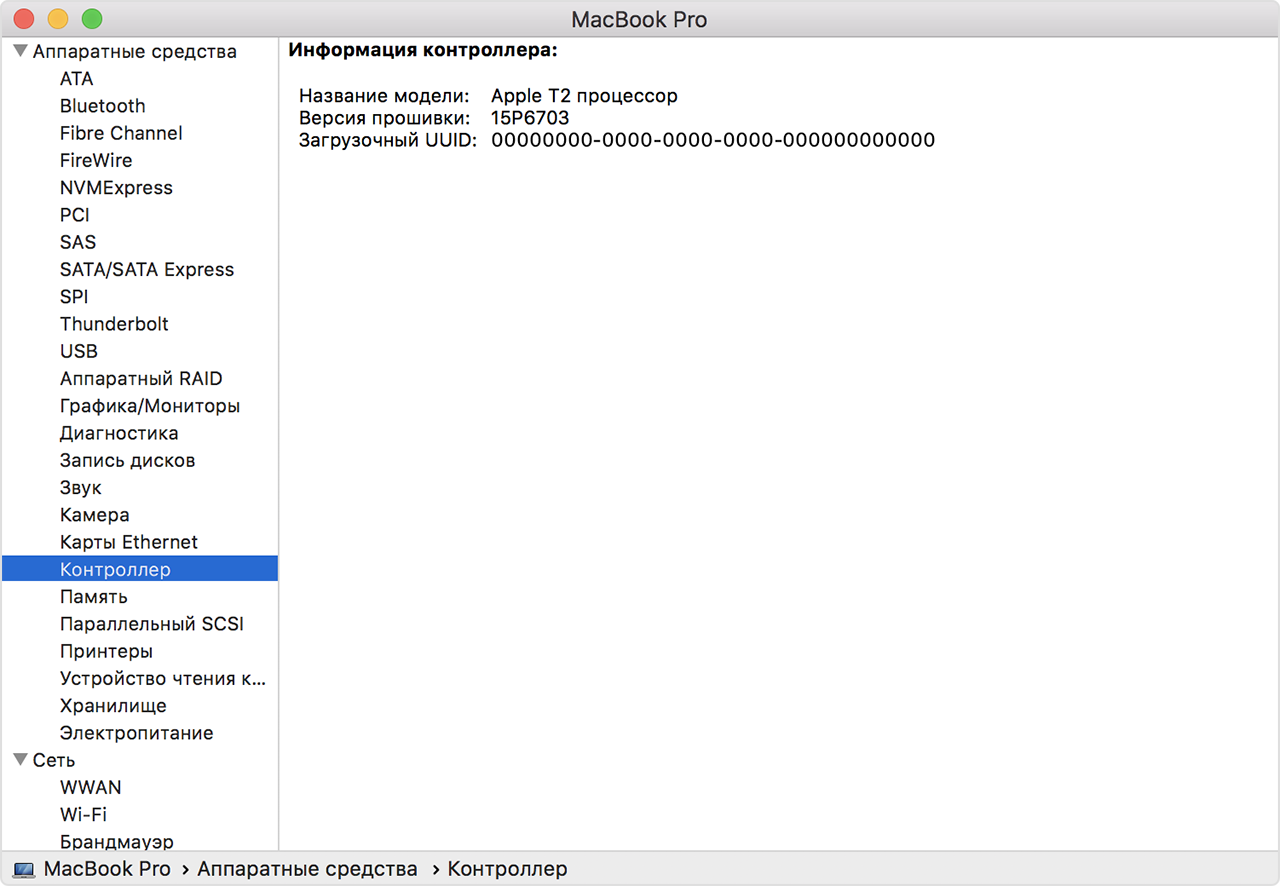
Удерживая Option, откройте меню Apple → «Информация о системе». В разделе «Контроллер» или iBridge найдите Apple T2. Он есть в MacBook Pro и Air 2018–2020 годов на Intel, iMac 27″ Retina 5K 2020 и iMac Pro, Mac mini 2018 и Mac Pro 2019. Модели на M1 к этому списку Intel не относятся.
Готовите к продаже?
Сохраните файлы и завершите выход из своих аккаунтов. Оставьте Mac на первом экране настройки для нового владельца.
Оставляете себе?
После сброса настройте компьютер заново либо перенесите нужное из резервной копии.
Только устраняете ошибку?
Не начинайте со стирания. В восстановлении можно переустановить macOS поверх системы без удаления личных данных.
02 / Подготовка
Как сохранить данные перед сбросом Mac?
Создайте резервную копию Time Machine или перенесите нужные файлы на отдельный накопитель. iCloud синхронизирует выбранные данные, но не заменяет копию всего содержимого Mac. Не удаляйте вручную синхронизированные фотографии и документы: удаление может отразиться на других устройствах.
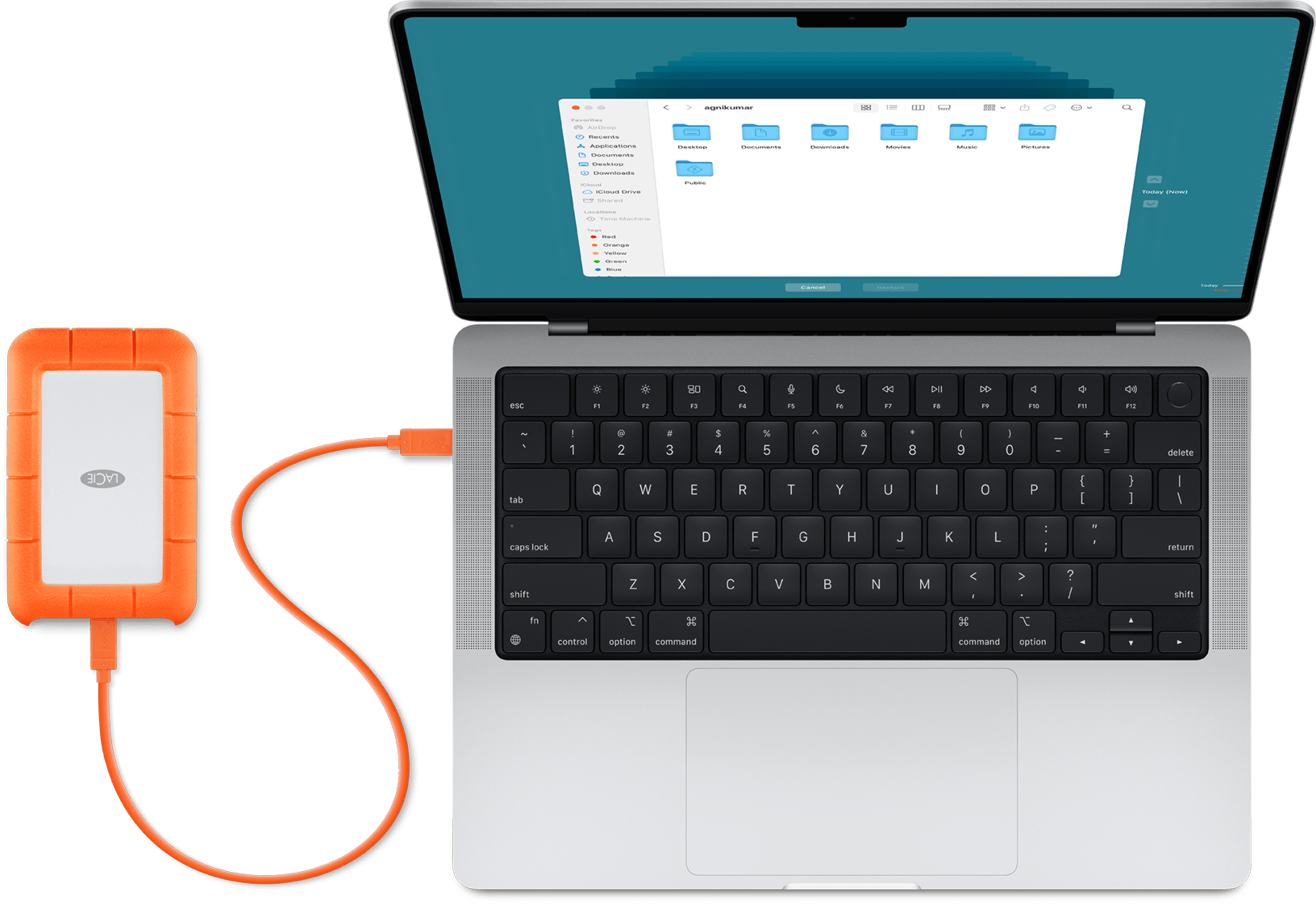
- Подключите накопитель. Если настройка Time Machine предлагает его стереть, остановитесь и проверьте, нет ли там нужных файлов.
- Добавьте диск в Time Machine. В macOS Ventura 13 и новее: «Системные настройки» → «Основные» → Time Machine → «Добавить диск резервного копирования».
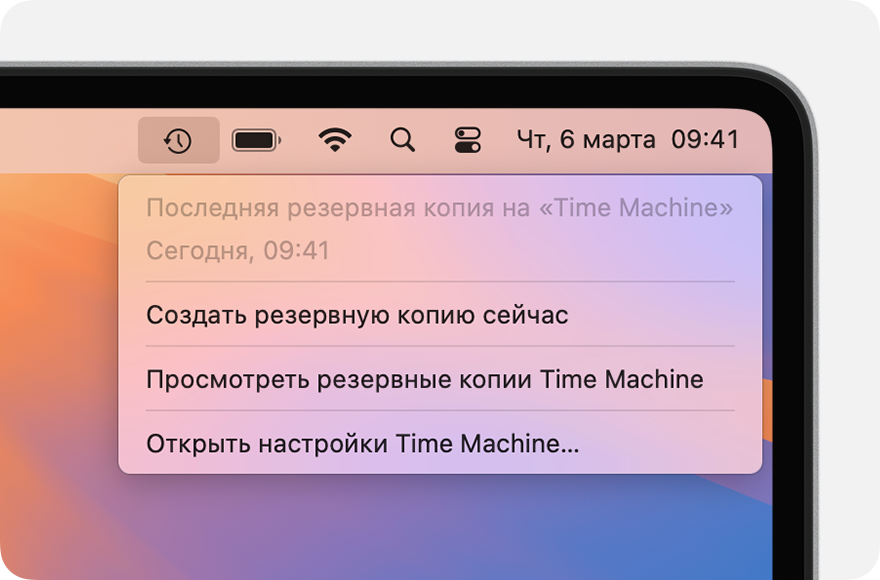
- Запустите копирование. В меню Time Machine выберите «Создать резервную копию сейчас» и дождитесь окончания.
- Проверьте результат. Посмотрите время последней завершённой копии. Для зашифрованной копии сохраните пароль отдельно: без него восстановить её не получится.
Проверьте перед стиранием
Отметки помогают ничего не забыть. Они не проверяют компьютер автоматически.
Отмечено 0 из 5. Стирание здесь не запускается.
Что ещё сохранить отдельно?
Проверьте «Рабочий стол», «Документы», «Загрузки», медиатеки, рабочие проекты и файлы, хранящиеся вне обычных папок. При ручном переносе откройте несколько файлов с накопителя и убедитесь, что скопировали сами данные, а не только облачные ярлыки. Сохраните сведения о лицензиях программ и доступ к двухфакторной аутентификации. Не храните единственный пароль от копии на Mac, который стираете.
03 / Современный Mac
Как сбросить Mac через «Стереть контент и настройки»?
Ассистент удаляет пользовательские данные и сохраняет установленную macOS. Он подходит для чипа Apple или Intel с T2 при macOS Monterey 12 и новее.
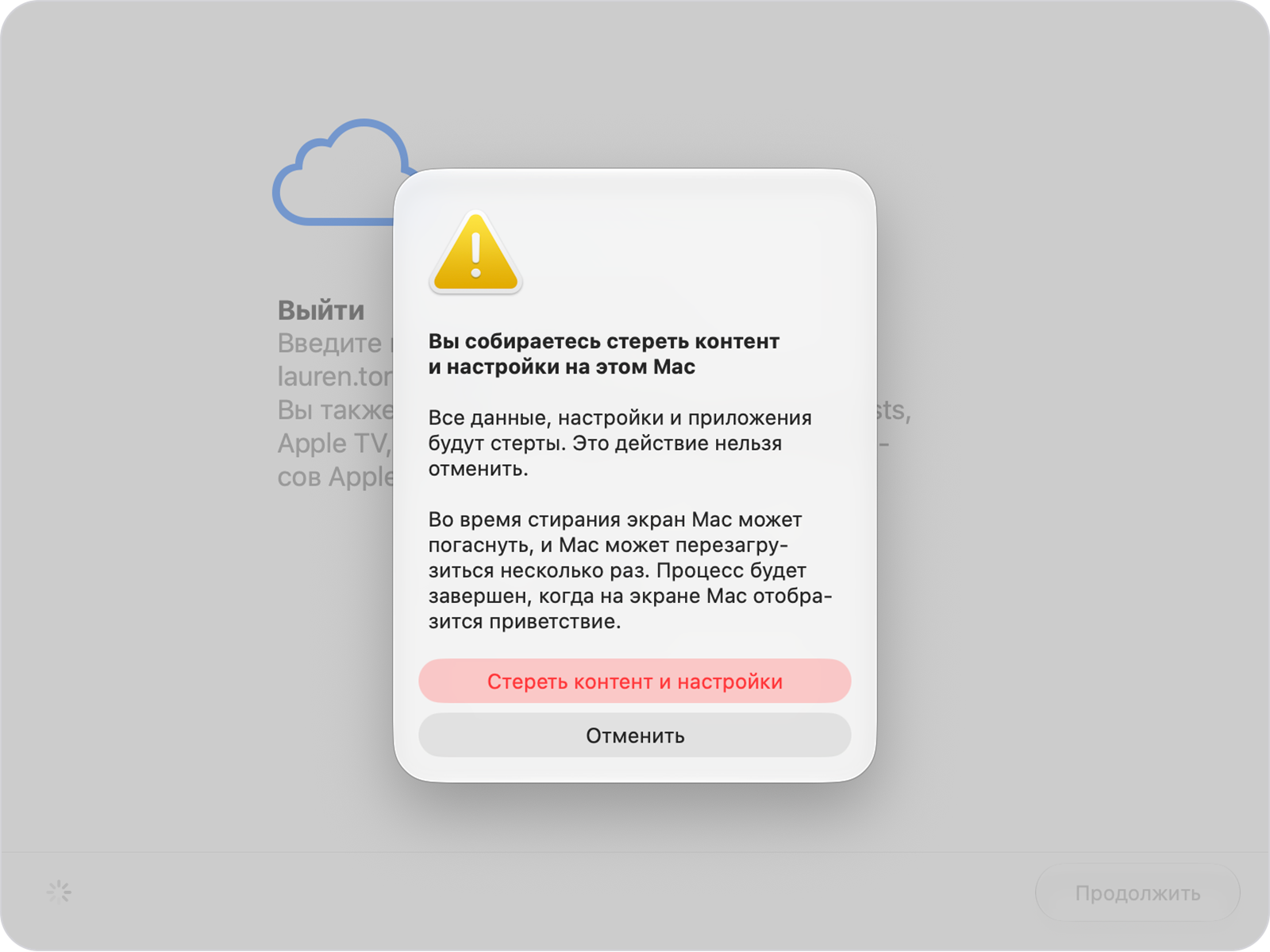
- Откройте нужное меню. В macOS Ventura 13 и новее: «Системные настройки» → «Основные» → «Перенос или сброс» → «Стереть контент и настройки». В Monterey 12 откройте «Системные настройки» и выберите эту команду в меню приложения в верхней строке.
- Введите пароль администратора Mac. Это пароль входа в компьютер, не пароль Аккаунта Apple.
- Проверьте, что будет удалено. Продолжайте только после проверки резервной копии.
- Введите данные Аккаунта Apple, если их запросит ассистент. Дождитесь завершения и подключите Mac к интернету для активации.
Ассистент просит удалить другие тома или завершить ремонт
Если есть Windows через Boot Camp, удаляйте её через Ассистент Boot Camp, а не произвольным удалением разделов. На ранее отремонтированном Mac с чипом Apple и macOS 26 или новее проверьте незавершённый ремонт через «Системные настройки» → «Основные» → «Информация» → «Запасные части и обслуживание», если этот раздел доступен.
04 / Если быстрого сброса нет
Как сбросить старый Mac через восстановление macOS?
Для полного сброса нужны два отдельных действия: стирание внутреннего диска и установка macOS. Простая переустановка не равна удалению личных файлов.
Mac с чипом Apple
- Выключите компьютер.
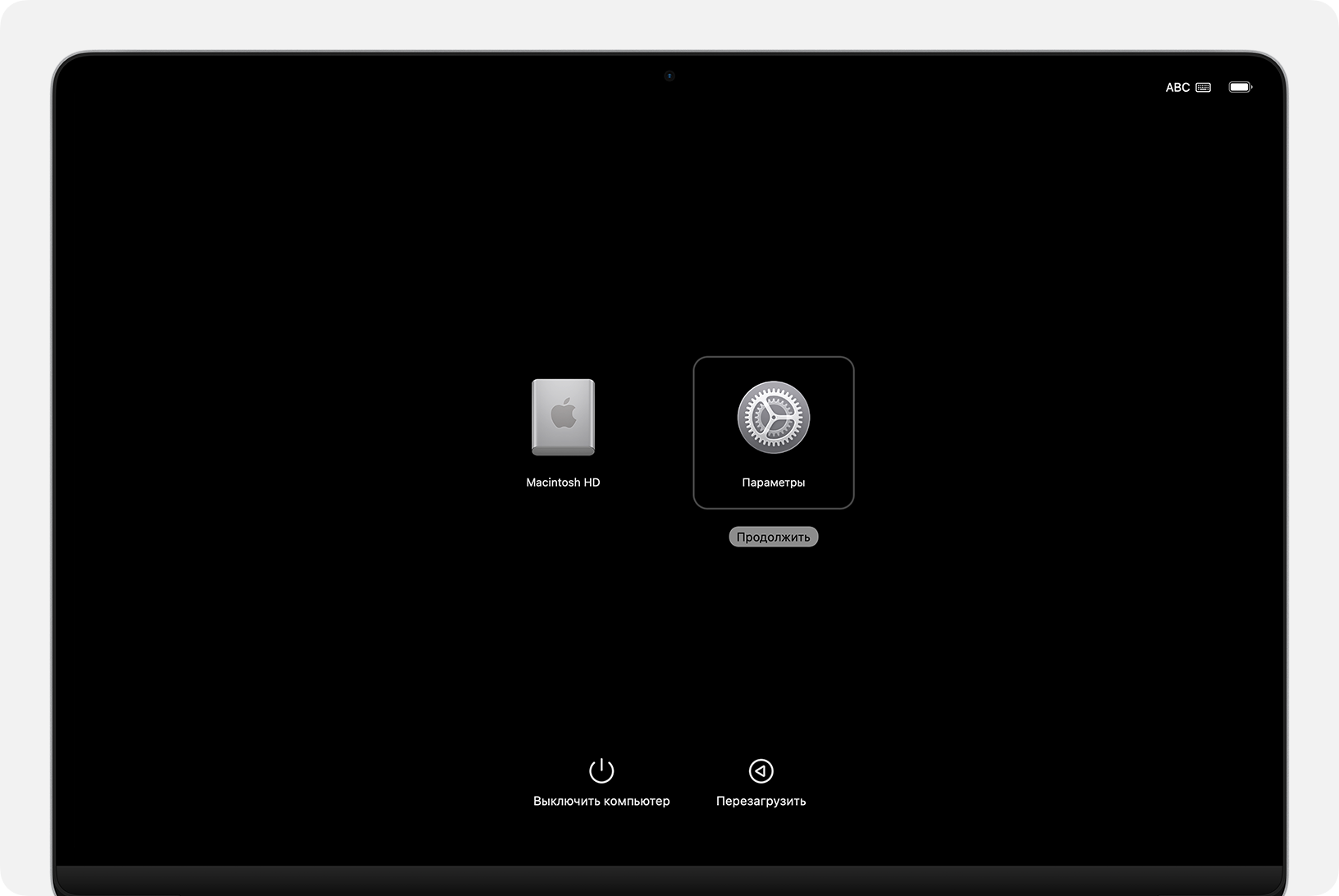
- Удерживайте кнопку питания, включая Touch ID, до появления параметров запуска.
- Выберите «Параметры» → «Продолжить».
Mac на Intel
- Выключите компьютер.
- Включите и сразу удерживайте Command (⌘) + R.
- Дождитесь окна восстановления; при запросе выберите пользователя и введите его пароль.
На MacBook используйте встроенную клавиатуру. Для iMac при проблемах с Bluetooth подключите проводную.
Перед стиранием: выйдите из своих аккаунтов
При подготовке к продаже без Ассистента стирания выйдите из iCloud и iMessage. Для macOS Mojave и более старых систем также деавторизуйте компьютер в iTunes. Не отсоединяйте единственную клавиатуру и мышь, пока не сможете управлять компьютером другим способом.
Стирание на чипе Apple
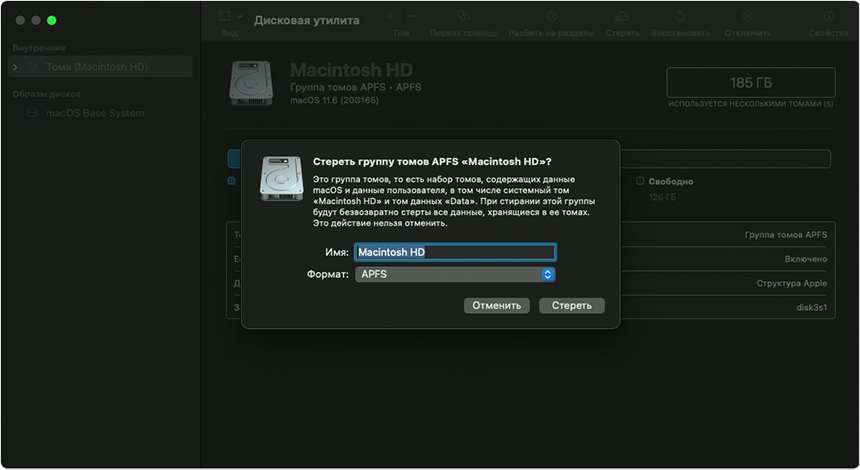
- В восстановлении откройте «Дисковую утилиту» и выберите Macintosh HD.
- Нажмите «Стереть», укажите имя Macintosh HD и формат APFS.
- Выберите «Стереть группу томов», если такая кнопка есть; иначе — «Стереть».
- Следуйте запросам Аккаунта Apple и команды «Стереть Mac». После перезапуска выберите язык, подключитесь к интернету и дождитесь активации.
- Выберите выход в утилиты восстановления и перейдите к установке macOS.
Стирание на Intel
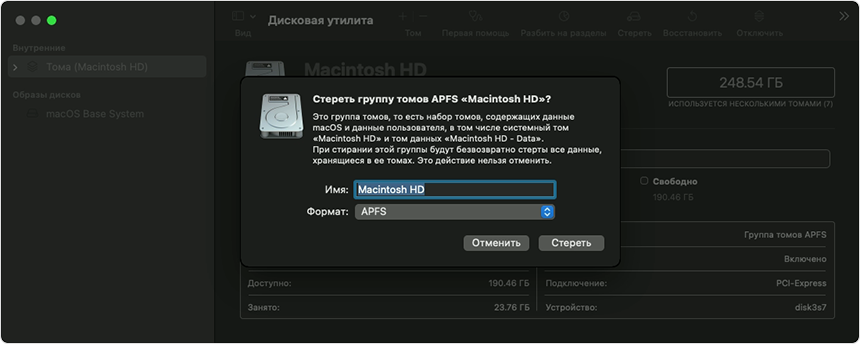
- В восстановлении откройте «Дисковую утилиту» и выберите Macintosh HD.
- Нажмите «Стереть» и укажите имя Macintosh HD.
- Выберите APFS или Mac OS Extended (журналируемый) — тот формат, который рекомендует Дисковая утилита для этой системы.
- Нажмите «Стереть группу томов», если кнопка доступна; иначе — «Стереть».
- Закройте Дисковую утилиту и перейдите к установке macOS.
Внутренний диск не отображается — что делать?
Отключите внешние устройства, которые не нужны для работы, и проверьте Дисковую утилиту ещё раз. Если внутренний накопитель по-прежнему отсутствует или стирание завершается ошибкой, прекратите попытки: может потребоваться обслуживание. Не пытайтесь решить это стиранием другого диска.
Как переустановить macOS после стирания?
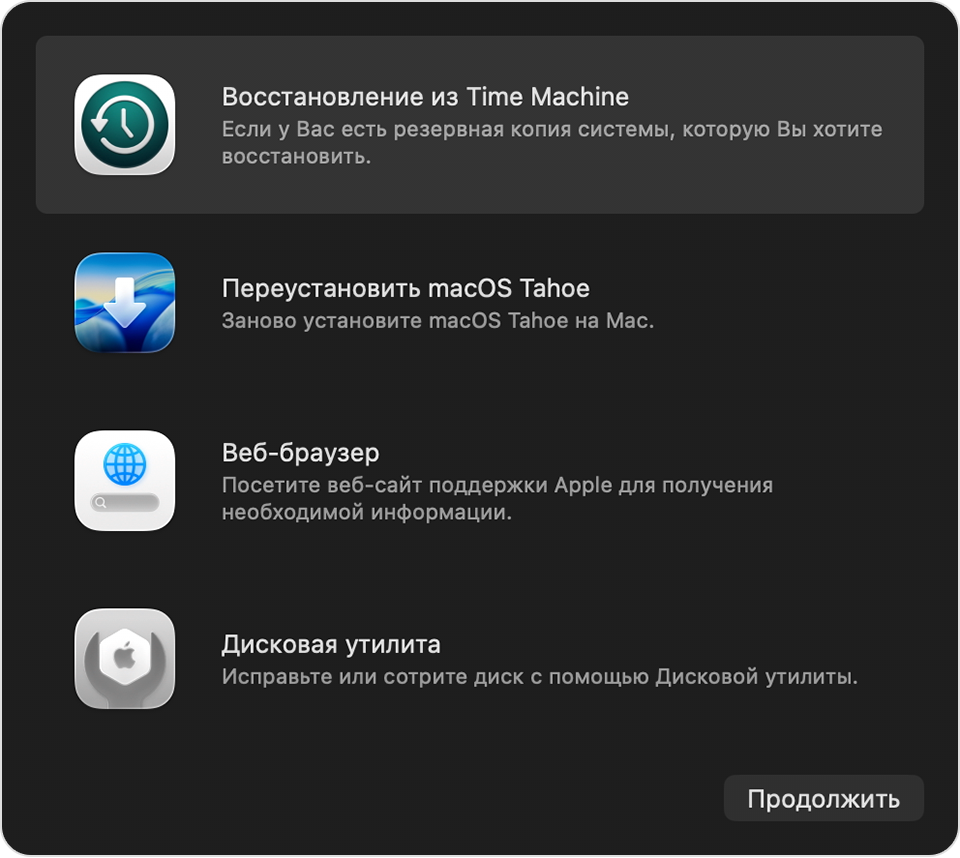
Вернитесь в окно восстановления, выберите «Переустановить macOS» и следуйте установщику. Если он предлагает Macintosh HD и Macintosh HD — Data, выбирайте Macintosh HD. Не отключайте питание, не закрывайте крышку ноутбука и дождитесь завершения установки.
Какая версия macOS установится на Intel?
- Command + R: последняя установленная версия системы.
- Option + Command + R: последняя совместимая с этим Mac версия через интернет-восстановление.
- Shift + Option + Command + R: исходная либо ближайшая доступная версия.
Сброс не превращает старый Mac в совместимый с любой новой macOS. Версию определяют модель и выбранный способ восстановления.
05 / Завершение
Что делать после сброса Mac?
Передаёте другому человеку
После установки не создавайте новый аккаунт. На первом экране настройки завершите работу через Command + Q и выключите Mac. После Ассистента стирания также оставьте первоначальную настройку новому владельцу.
Продолжаете пользоваться сами
Пройдите первоначальную настройку. При необходимости перенесите данные из Time Machine. Если сброс делали из-за программной ошибки, сначала проверьте чистую систему, затем возвращайте нужные приложения.
Нужно ли сбрасывать NVRAM?
Это отдельная операция только для Intel: сочетание Option + Command + P + R удерживают примерно 20 секунд при запуске. Она сбрасывает часть системных настроек, но не удаляет файлы и не заменяет стирание диска. Для Mac с чипом Apple эта инструкция не применяется.
06 / Ответы на вопросы
Почему Mac не получается сбросить?
Можно ли сбросить MacBook, если забыл пароль?
Сначала попробуйте восстановить пароль входа через доступные подсказки окна входа, Аккаунт Apple или ключ восстановления FileVault. Пароль входа и пароль Аккаунта Apple — разные вещи. Стирание следует рассматривать как последний вариант, если данные уже сохранены или вы принимаете их потерю. Оно не гарантирует снятия блокировки активации.
Как снять блокировку активации после сброса?
Отключить её должен владелец: выключить «Найти Mac» с подтверждением пароля или удалить устройство через «Поиск устройств» iCloud по соответствующей процедуре. Если Mac куплен у другого человека, обратитесь к прежнему владельцу. При наличии документа о покупке можно запросить помощь Apple. Обход чужой защиты не является способом сброса.
Почему нет кнопки «Стереть контент и настройки»?
Проверьте оба условия: подходящий чип и macOS Monterey 12 или новее. Для Intel без T2 или старой macOS используйте раздел восстановления. Простое обновление системы не добавляет чип T2.
Command + R не работает или появился глобус с ошибкой
Уточните чип: на Mac с чипом Apple удерживают питание. На Intel нажимают клавиши сразу после включения. При ошибке интернет-восстановления проверьте сеть, попробуйте другое подключение или Ethernet. Если восстановление по-прежнему недоступно, обратитесь в поддержку, прежде чем пробовать команды удаления.
Можно ли переустановить macOS без удаления фотографий?
Да, переустановка из восстановления без предварительного стирания обычно сохраняет приложения и личные данные. Всё равно сделайте копию: непредвиденная ошибка накопителя может нарушить этот сценарий. Если в задаче стоит продажа Mac, одной переустановки без стирания недостаточно.
Сколько времени занимает сброс?
Единого срока нет. Ассистент стирания сохраняет установленную систему, а восстановление может дополнительно загружать macOS. На время влияют скорость сети, резервное копирование, модель и состояние накопителя. Не начинайте перед самой передачей компьютера.
Можно ли так сбросить MacBook 2017 года или старый iMac?
На старом Intel Mac без T2 нужен режим восстановления. Проверьте совместимость системы и формат, рекомендованный Дисковой утилитой. Не переносите шаги Ассистента стирания с нового Mac на старую модель.