

Инструкция · AirPods Pro 3
Подключение без путаницы поколений
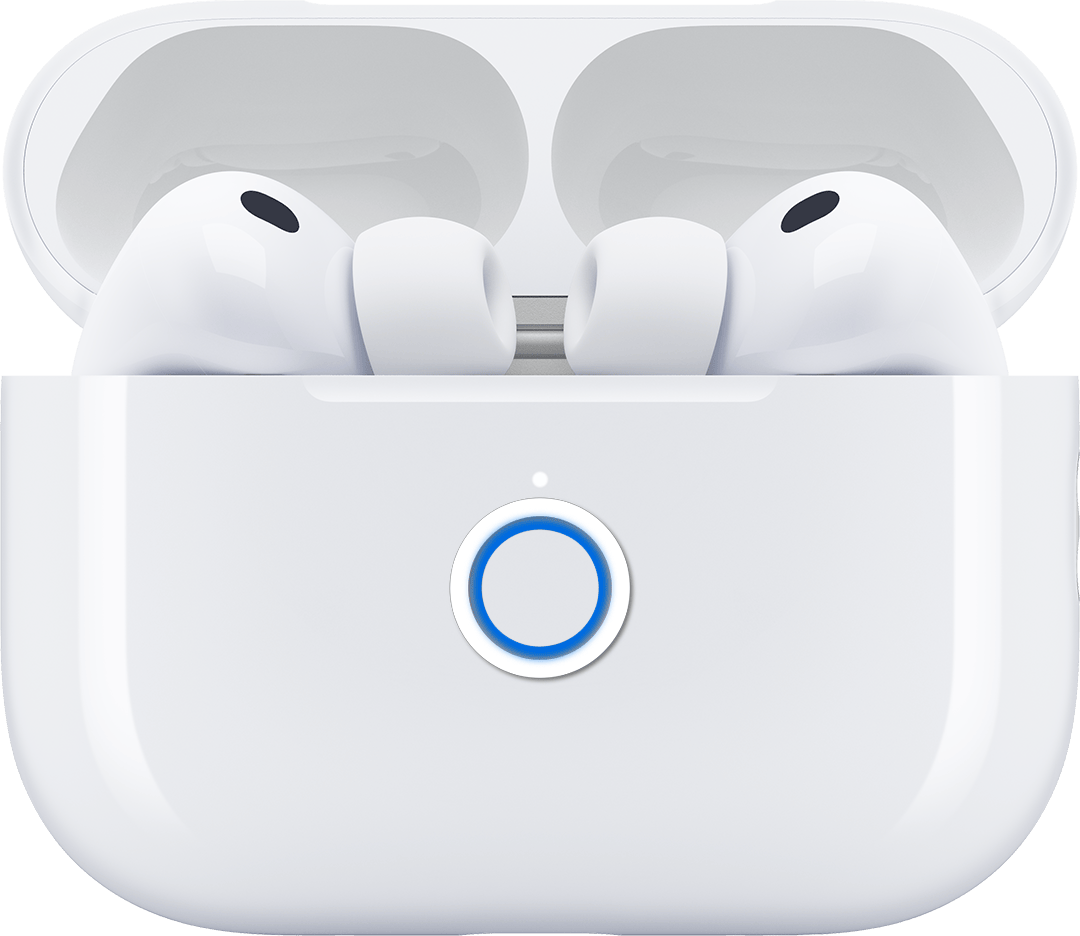
Для AirPods Pro 3 режим сопряжения включается двойным касанием спереди футляра. Сначала выберите своё устройство; сброс используйте отдельно, если обычное подключение не помогает.
Что подготовить
Для iPhone
iOS 26 или новее. Обновите систему, чтобы использовать актуальные функции наушников.
Для Mac
macOS Tahoe или новее. Включите Bluetooth в системных настройках.
Для Android
Нужно Bluetooth-подключение. Музыка и разговоры доступны, Siri не работает; функции экосистемы Apple не обещаются.
Убедитесь, что оба наушника заряжаются в футляре. Эта инструкция относится к Pro 3; инструкции с удержанием задней кнопки описывают другие поколения.
Как подключить AirPods Pro 3 к iPhone
- Откройте экран «Домой» на iPhone.
- Оставьте наушники внутри футляра, откройте крышку и поднесите его к телефону.
- Нажмите «Подключить» в появившемся окне и завершите настройку.
Если окно настройки не появилось
- Оставьте оба наушника в открытом футляре.
- Дважды коснитесь передней стороны, пока индикатор не начнёт мигать белым.
- На iPhone откройте «Настройки → Bluetooth» и выберите AirPods.
Как подключить AirPods Pro 3 к Android
- Откройте настройки Bluetooth на телефоне и включите его. Название раздела зависит от оболочки Android.
- Откройте футляр с наушниками внутри.
- Дважды коснитесь передней стороны футляра до белого мигания.
- Выберите AirPods в списке обнаруженных устройств.
Это обычное Bluetooth-сопряжение. Оно позволяет слушать звук и говорить, но не добавляет Android функции Siri или автоматического переключения между устройствами Apple.
Как подключить AirPods Pro 3 к Mac
- Откройте «Системные настройки → Bluetooth» и включите Bluetooth.
- Оставьте наушники в футляре и откройте крышку.
- Дважды коснитесь спереди до белого мигания.
- Нажмите «Подключить» рядом с AirPods в списке устройств.
Если звук остаётся в динамиках Mac, откройте «Пункт управления → Звук» и выберите AirPods. При настройке через iPhone и одном Аккаунте Apple на поддерживаемых устройствах они могут подключаться автоматически.
Если AirPods Pro 3 не подключаются
- Проверьте зарядку обоих наушников и включённый Bluetooth.
- Обновите систему iPhone или Mac.
- Проверьте выбранный выход звука и громкость.
- Закройте футляр с наушниками на 15 секунд, откройте и повторите сопряжение.
Если подключение всё ещё не удаётся, переходите к сбросу ниже.
Как сбросить AirPods Pro 3
Сброс отличается от обычного сопряжения: потребуется повторная настройка подключения.
Показать последовательность сброса Pro 3
- Поместите наушники в футляр, закройте крышку и подождите 30 секунд.
- На связанном iPhone или iPad откройте Bluetooth. Если AirPods есть в списке, откройте сведения о них и выберите «Забыть это устройство». Если записи нет, переходите дальше.
- Откройте крышку футляра.
- Дважды коснитесь спереди, пока индикатор горит.
- Дважды коснитесь ещё раз, когда индикатор начнёт мигать белым.
- Когда мигание ускорится, выполните третье двойное касание.
- После оранжевого, затем белого мигания подключите наушники заново.
Если белое мигание не появляется, закройте футляр на 20 секунд, откройте и повторите последовательность по индикатору.
Если наушники принадлежали другому человеку, прежний владелец должен удалить их из своего Аккаунта Apple. Сброс не следует воспринимать как способ обхода этой привязки.
Подключение или выбор модели?
Если ещё выбираете посадку и функции, используйте отдельный гайд. Актуальные цена, наличие и условия покупки указаны в карточке товара.