

PlayStation · Подключение и настройка
Как подключить DualSense к ПК: USB и Bluetooth
Начните с простого подключения, затем проверьте выбранную игру. Компьютер может видеть геймпад, но это ещё не означает, что игра поддерживает все его возможности.
Какой способ выбрать?
DualSense подключается к совместимому компьютеру кабелем USB-C или по Bluetooth. На ПК тактильная отдача требует USB и поддержки игры. Для игры без провода выберите Bluetooth, но учитывайте ограничения функций.
- USB: подключите контроллер к компьютеру совместимым кабелем с разъёмом USB-C.
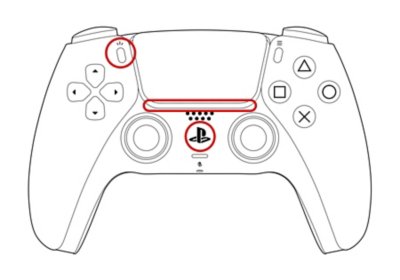
- Bluetooth: выключите геймпад и отсоедините кабель. Удерживайте Create и PS до мигания световой панели. Включите Bluetooth компьютера и выберите контроллер в списке.
- Игра: проверьте её поддержку контроллера; подключение и игровые возможности — разные проверки.
Какие функции работают на компьютере?
Sony указывает совместимость с Windows 10 (64 бит), Windows 11 и macOS Big Sur 11.3 или новее. Поддержка подключения не означает одинаковые возможности на всех устройствах.
| Функция | Windows | Mac |
|---|---|---|
| Тактильная отдача | USB, если поддерживает игра | Не поддерживается |
| Адаптивные триггеры | Зависит от поддержки игры | |
| Встроенные микрофон и динамик | Зависит от поддержки игры | Не поддерживаются |
| Разъём гарнитуры | Нужно проводное подключение | |
На странице игры в Steam найдите сведения о поддержке контроллера: полной или частичной. Если управление уже работает, а ожидаемого эффекта нет, сначала проверьте поддержку этой функции в игре.
Как обновить DualSense с компьютера?
Для Windows Sony выпускает PlayStation Accessories. Приложение обновляет ПО DualSense и DualSense Edge; настройка профилей в нём относится к Edge. Обычный DualSense не получает возможности Edge после установки программы.
- Установите официальное приложение PlayStation Accessories для Windows.
- Подключите контроллер. На экране приложения проверьте текущую версию его ПО.
- Если доступно обновление, появится Update. Запустите его и следуйте указаниям.
- Не выключайте компьютер и не отсоединяйте контроллер до окончания обновления. Несколько геймпадов обновляются по одному.
Требования приложения: Windows 10 (64 бит) или Windows 11, не меньше 250 МБ свободного места и экран от 1280 × 800. Для беспроводного соединения компьютер должен поддерживать Bluetooth; совместимость произвольного USB-адаптера не гарантируется.
Кабель подключён, но результата нет: что проверить?
Различайте питание и передачу данных. В рекомендациях Sony используются кабели с обозначением «charge and sync» или «charging and data»; кабель только для зарядки не заменяет их. Поэтому проверка другого подходящего кабеля полезнее покупки нового геймпада наугад.
При использовании с PS5 Sony рекомендует также проверить другой USB-порт. Не считайте свечение или зарядку доказательством успешного сопряжения.
Как снова подключить геймпад к PS5?
Включите консоль, соедините её с контроллером совместимым USB-кабелем и нажмите PS. После сопряжения кабель можно отключить. При переходе к другой консоли потребуется связать геймпад именно с ней.
PS5 поддерживает одновременное использование до четырёх контроллеров. Количество игроков в конкретной игре — отдельный параметр: наличие второго геймпада само по себе не добавляет режим игры вдвоём.
Что делать, если сопряжение по-прежнему не работает?
Официальный следующий шаг Sony — сброс контроллера. Для этой процедуры выключите PS5 и отсоедините кабель от DualSense. Найдите небольшое отверстие рядом с логотипом Sony на задней стороне. Тонким подходящим инструментом нажмите внутреннюю кнопку сброса и удерживайте не меньше пяти секунд.
Затем соедините контроллер с PS5 совместимым USB-кабелем и нажмите PS. Если проблема сохранилась, её нужно диагностировать, а не повторять сброс бесконечно. Сброс подключения не является обещанием исправить неисправность кнопок, стиков или аккумулятора.
Не вскрывайте корпус ради подключения. Сначала отделите три ситуации: устройство не обнаруживается; соединение установлено, но игра не реагирует; управление работает, но отдельная функция недоступна. Это разные вопросы, и одна настройка не решает их автоматически.
Частые вопросы
Обязательно играть по кабелю?
Нет, есть Bluetooth. Но тактильная отдача на ПК требует USB и поддержки игры.
Зарядка означает, что всё подключено?
Нет. Проверьте передачу данных и отдельно — реакцию выбранной игры на управление.
Как вернуться к консоли?
Включите PS5, подключите контроллер совместимым USB-кабелем и нажмите PS.
Сброс исправит любую проблему?
Нет. Это шаг проверки подключения, а не универсальный ремонт контроллера.
Почему игра видит геймпад, но не даёт тактильную отдачу?
На ПК нужны USB и поддержка функции самой игрой. На Mac тактильная отдача не поддерживается.
PlayStation Accessories превращает DualSense в Edge?
Нет. Обычный DualSense можно обновлять, но настройки Edge относятся к другой модели контроллера.